E' possibile inserire l'anagrafica dei listini utilizzati
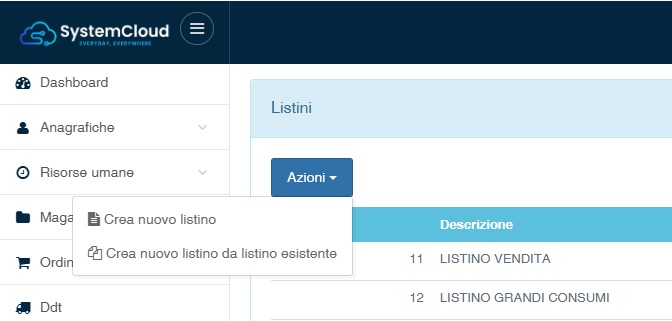
Cliccando sul tasto crea nuovo listino
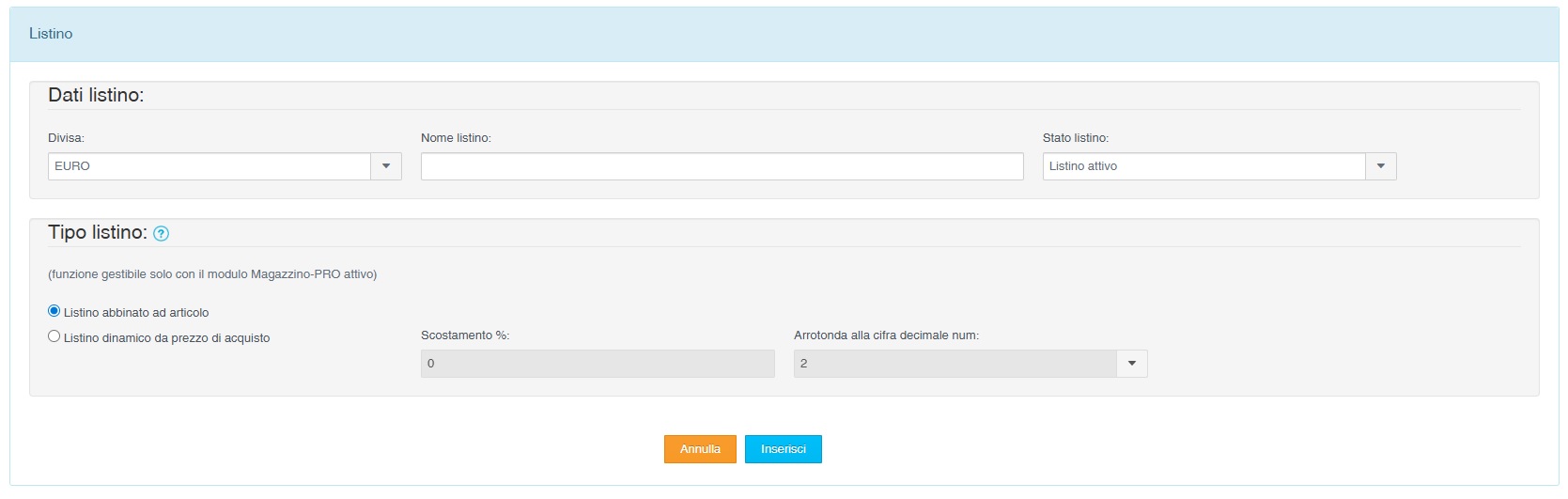
verrà visualizzata la schermata di inserimento dell'anagrafica listino
Se il modulo MAGAZZINO-PRO è attivo il sistema ha la possibilità di gestire 2 tipologie di listino:
Listino abbinato ad articolo: attraverso l'anagrafica articolo verrà abbinato il prezzo relativo a questo listino. Oltre all'abbinamento manuale è possibile importare i prezzi tramite un file Csv;
Listino dinamico da prezzo di acquisto: all'articolo non viene abbinato alcun prezzo, ad ogni inserimento dell'articolo in un documento di vendita il sistema legge il prezzo di acquisto ed in base alla percentuale di ricarico impostata ne calcola dinamicamente il prezzo;
Il prezzo di acquisto è prelevato secondo il calcolo della media pesata definita nella sezione Magazzino-pro.
Al contrario, senza l'attivazione del modulo MAGAZZINO-PRO l'unica tipologia di listino gestibile è: Listino abbinato ad articolo.
Dopo aver confermato l'anagrafica sarà possibile abbinare il prezzo ad ogni singolo articolo attraverso la funzionalità di inserimeto o modifica degli articoli(vedi la guida Inserimento e modifica articoli).
Importare un listino da file CSV (solo licenza LARGE o superiore)
Dopo aver generato l'anagrafica del listino è possibile importare i vari prezzi per ogni articolo attraverso un import da file CSV (Excel).
Il file deve obbligatorimente contenere:
Codice articolo
Codice variante(solo se modulo varianti attivo)
Prezzo di vendita (decimali separati da virgola)
Provvigione (decimali separati da virgola, se non gestita mettere il valore zero
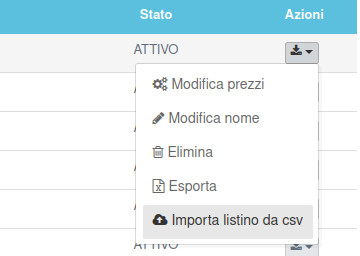
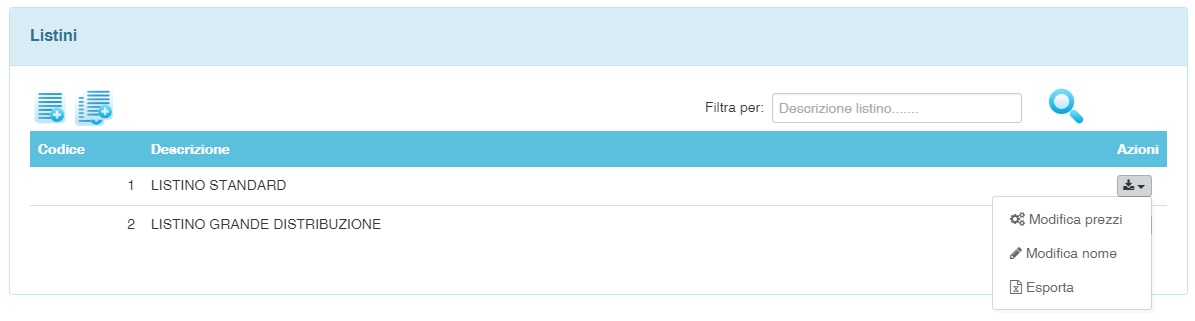
Per procedere all'import selezionare l'anagrafica listino desiderata e tramite il menù azioni selezionare Importa listino da csv
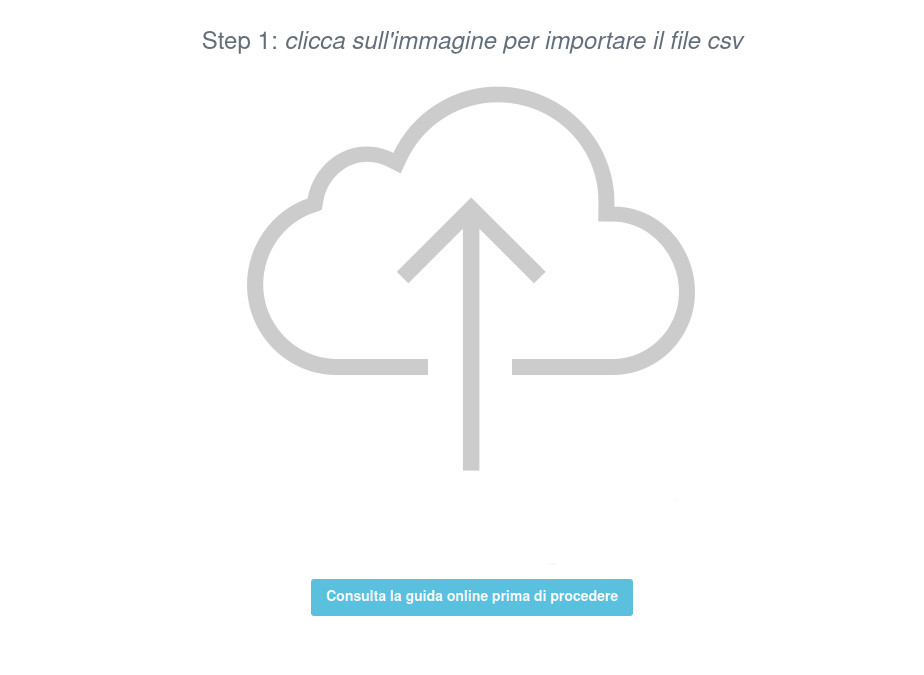
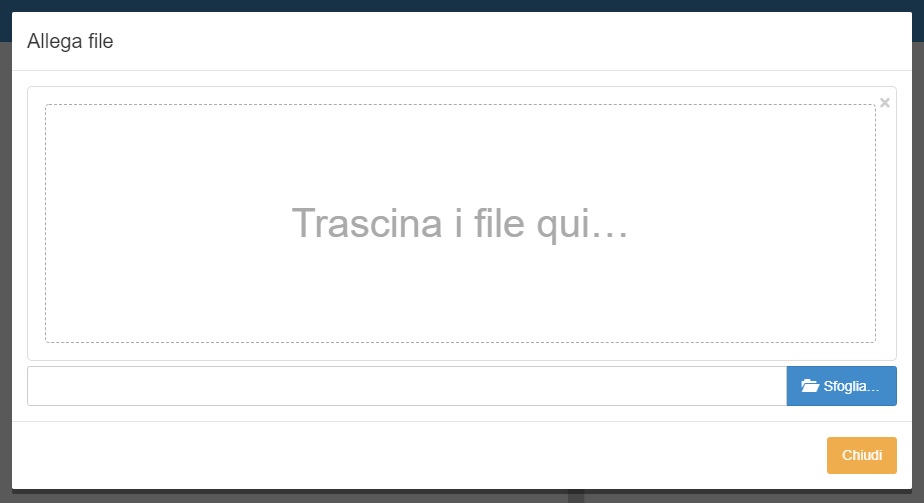
verrà visualizzata la schermata di import del file STEP 1
Selezionare il file sfogliando il percorso o trascinare direttamente con il mouse il file nell'area di upload, selzionare il pulsante Carica e poi Chiudi
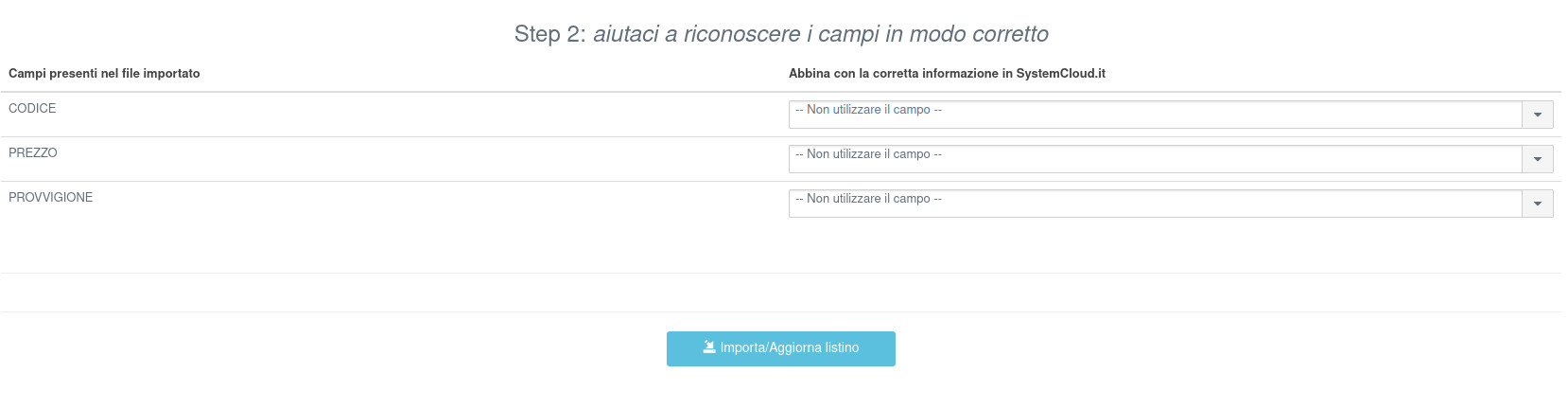
Il sistema legge i nomi dei campi presenti dalla prima riga del file e li riporta nello STEP 2 dove sostanzialmente,
dovrete abbinare i campi del file con i campi presenti in SystemCloud
E' di fondamentale importanza che i campi presenti in SystemCloud siano abbinati ad un solo campo presente nel file.
Selezionando importa / aggiorna listino il sistema importerà i dati presenti nel file. N.B.
Verranno importati solo i prezzi per i codici articoli presenti a sistema, se il codice articolo non è presente il dato viene scartato
Se il prezzo per questo particolare listino risulta già presente il sistema lo sostituirà con quello presente nel file
Gestire ed automatizzare gli aumenti di prezzo
Cliccando sul menù Azioni → Modifica prezzi è possibile accedere alla gestone degli aumenti prezzo
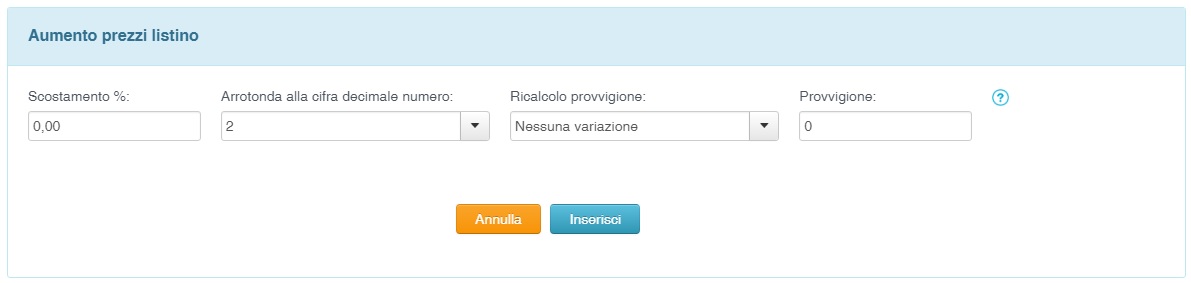
La schermata prevede l'inserimento dei capi:
Scostamento % → indica la percentuale di aumento (valore compreso tra 0 a 100 a due cifre decimali)
Arrotonda alla cifra decimale numero →
Ricalcola provvigione → indica se variare o meno anche la percentuale provvigione presente nel listino:
Nessuna variazine →
Imposta al valore indicato → imposta il valore fisso indicato nel campo Provvigione
Aumenta di ... → aumenta la provvigione presente nel listino delle unità percentuali indicate nel campo Provvigione
Diminuisci di ... → diminuisce la provvigione presente nel listino delle unità percentuali indicate nel campo Provvigione
Generare un nuovo listino sulla base di un listino esistente
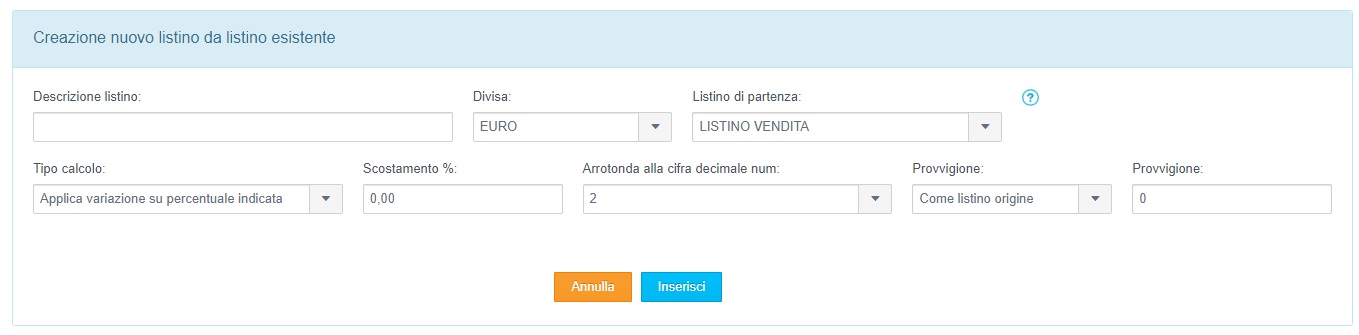
Cliccando sul tasto crea nuovo listino da listino esistente
compilando i campi indicati verrà generata l'anagrafica del nuovo listino, ad ogni articolo a cui è abbinato il listino di partenza verrà abbinato il nuovo listino con il relativo prezzo.
Descrizione listino → nome del nuovo listino
Divisa → valuta dei prezzi contenuti nel listino
Listino di partenza
Tipo calcolo → indica come calcolare il nuovo listino: partendo dal prezzo del listino di partenza ed applicare una percentuale di incremento o decremento o scorporare dal listino di partenza l'aliquota iva abbinata all'articolo.
Scostamento % → se il campo "tipo calcolo" è impostato a Applica variazione su percentuale indicata, indica la percentuale di aumento o di decremento dal listino originario.(valore compreso tra -100 a 100 a due cifre decimali)
Arrotonda alla cifra decimale numero →
Ricalcola provvigione → indica se variare o meno anche la percentuale provvigione presente nel listino:
Come listino origine →
Imposta al valore indicato → imposta il valore fisso indicato nel campo Provvigione
Aumenta di ... → aumenta la provvigione presente nel listino delle unità percentuali indicate nel campo Provvigione
Diminuisci di ... → diminuisce la provvigione presente nel listino delle unità percentuali indicate nel campo Provvigione