SystemCloud logo produttivita


Calcolo valorizzazione giacenze sulla base dei prezzi di acquisto

Con il modulo magazzino "base" SystemCloud genera la valorizzazione delle giacenze servendosi del prezzo del fornitore predefinito impostato per ogni singolo articolo.
Se in aggiunta è attivo il modulo produzione, per ottenere la valorizzazione degli articoli prodotti internemente, è necessario impostare su du essi un fornitore che corrisponde alla nostra medesima ditta ed abbinare un prezzo di "acquisto/costo" da noi calcolato.

Per aziende di dimensione ridotte, le cui materie prime non sono soggette a frequenti oscillazioni di mercato, questo può costituire il giusto compromesso per avere un sistema gestionale economico, semplice nell'utilizzo e che non richiede l'inserimento di tutti gli ordini a fornitore.

Se al contrario le materie prime sono soggette a frequenti oscillazioni di prezzo ed in aggiunta sono utilizzate per la produzione interna di prodotti finiti è assolutamente indispensabile avere la valorizzazione dei costi dei prodotti in acquisto molto precisa e puntaule in modo da ottenere statistiche precise sui margini di vendita, nel caso i prodotti acquistati siano direttamente rivenduti, o avere un sistema di calcolo dei costi degli articoli prodotti nel caso ci occupiamo di trasformare le materie prime in prodotti finiti.

Dopo aver attivato il modulo Magazzino-PRO dalla sezione -> Impostazioni -> Licenza d'utilizzo abbiamo la possibilità di variare la metodologia di calcolo delle valorizzazioni dalla schemtata Impostazioni -> Impostazioni ditta:
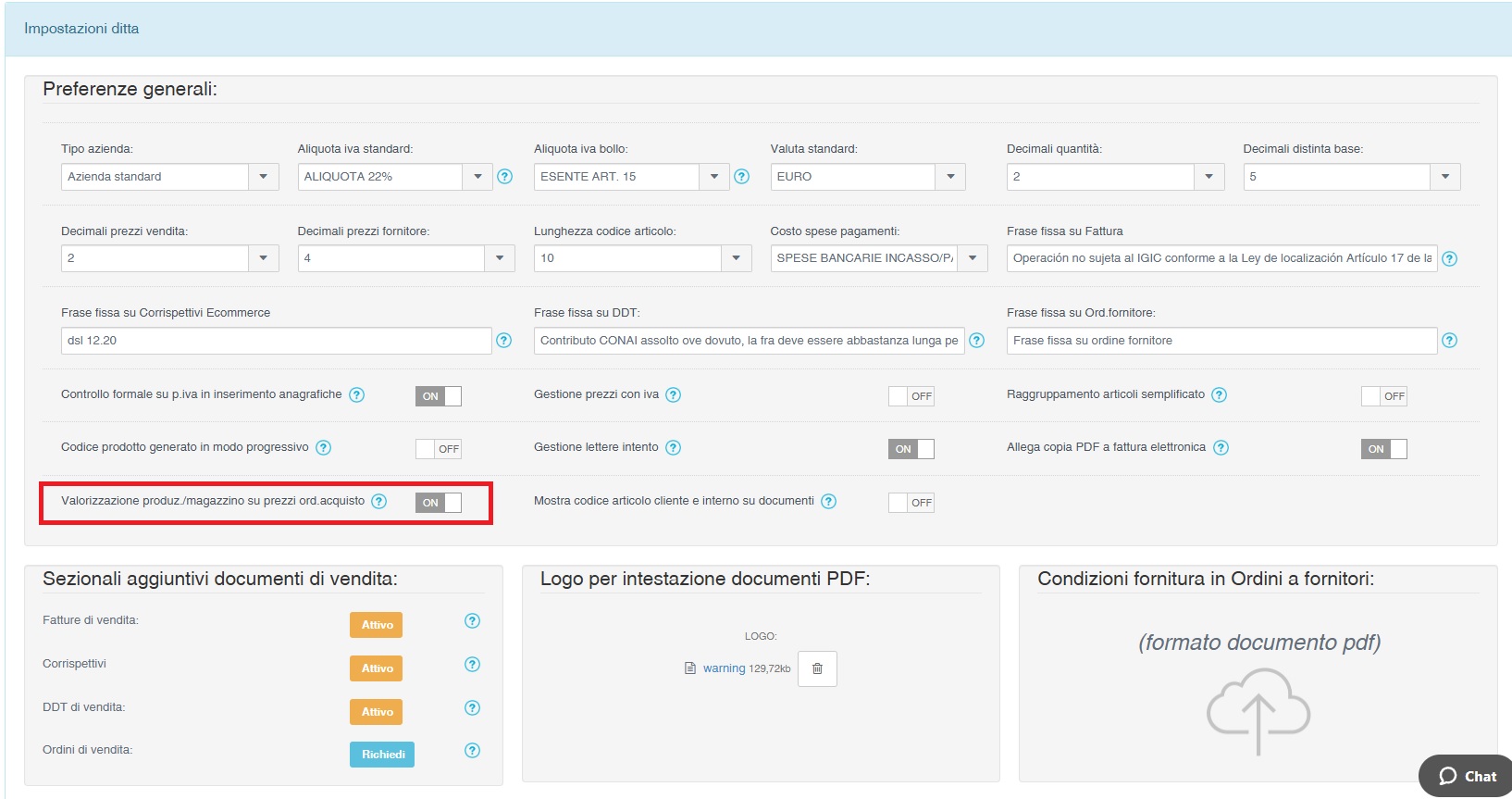

  • In posizione ON: la valorizzazione delle giacenze di magazzino e degli articoli prodotti tramite il modulo produzione viene, calcolata sulla base del prezzo medio pesato** prelevato dagli ordini a fornitore il cui carico è stato eseguito
  • In posizione OFF: la valorizzazione delle giacenze viene calcolata con il metodo presente nel modulo magazzino standard, ovvero prelevando il prezzo del fornitore predefinito abbinato manualmente sull'anagrafica articolo


**Algoritmo di calcolo del prezzo medio pesato Immaginiamo di avere a magazzino l'Articolo A con giacenza paria a zero.
  1. Procediamo quindi con un ordine a fornitore dell'Articolo A per la quantità 10 pezzi al prezzo di 1 euro.
  2. Nel momento in cui riceviamo la consegna dell'articolo e procediamo con il carico dei 10 pezzi il sistema aggiornerà la giacenza a 10 ed il valore di giacenza unitario a 1 euro.
  3. Ipotiziamo che nell'arco di qualche settimana abbiamo provveduto a vendere 5 pezzi dell'Articolo A e dobbiamo procedere ad un nuovo acquisto, decidiamo di acquistare 20 pezzi ma il prezzo di acquisto è variato ed di 1,30 euro.
  4. Nel momento in cui riceviamo la merce e procediamo al carico dell'ordine a fornitore il sistema rileva la seguente situazione:
    • Giacenza: 5 pezzi al valore di 1 euro cadauno
    • Acquisto: 20 pezzi al valore di 1,30 euro cadauno
    • Nuova prezzo di valorizzazione giacenza:((5 pezzi * 1 euro) + (20 pezzi * 1,30 euro))/25 pezzi = 1,24 euro cadauno per i 25 pezzi in giacenza


Nel caso avessimo attivo il modulo produzione avremo un sistema di calcolo delle giacenze del prodotto finito del tutto analogo,
Ipotiziamo di dover produrre l'Articolo B la cui distinta è composta da 2 unità dell'Articolo C e 4 dell'Articolo D, il costo unitario di B è così calcolato:
  1. Il sistema preleva il costo di giacenza dell'Articolo C calcolato secondo la logica di acquisto sopra descritta e lo moltiplica per le unità necessarie, ovvero 2
  2. Il sistema preleva il costo di giacenza dell'Articolo D calcolato secondo la logica di acquisto sopra descritta e lo moltiplica per le unità necessarie, ovvero 4
  3. Somma eventuali costi di manodopera o di lavorazione specificati in distinta per ottenere il costo unitario di Articolo B per questa produzione
  4. Come mostrato precedentemente per il carico da acquisto il costo di giacenza per Articolo B viene calcolato attraverso l'algoritmo del prezzo medio pesato al momento del carico della lavorazione

Generare prezzi di vendita dinamici basati sul prezzo di acquisto medio pesato

Questo modulo permette di attivare nella schermata di inserimento di un nuovo listino la possibilità di scelta della tipologia di listino:
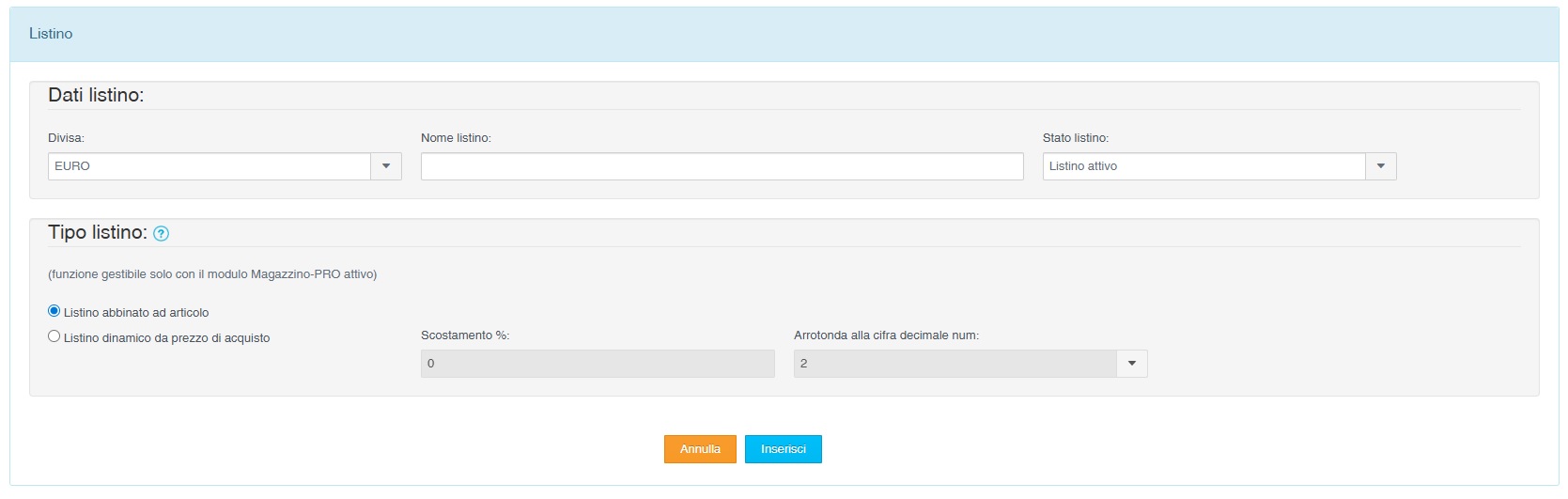

Selezionando la tipologia "Listino dinamico da prezzo di acquisto" non sarà necessario abbinare manualmente il prezzo all'articolo, ma ogni volta che l'articolo sarà inserito in un qualsiasi documento di vendita, il prezzo verrà dinamicamente calcolato prelevando il costo medio di acquisto dell'artcolo, maggiorato della percentuale indicata nella definizione del listino.

Verificare i DDT di consegna merce dei fornitori con le rispettive fatture

La funzione permette di confrontare gli articoli presenti in una fattura con i DDT del medesimo fornitore ricevuti nel periodo.
I DDT del fornitore ricevuti di fatto corrispondono alle operazioni di carico eseguite dagli ordini a fornitore.

N.B. La funzione è utilizzabile con le seguenti condizioni:

  • Emissione di ordini a fornitore con articoli di magazzino con relativi carichi specificando in modo corretto il numero di DDT del fornitore.
  • Le fatture confrontabili siano fatture elettroniche il cui file XML sia regolarmente allegato


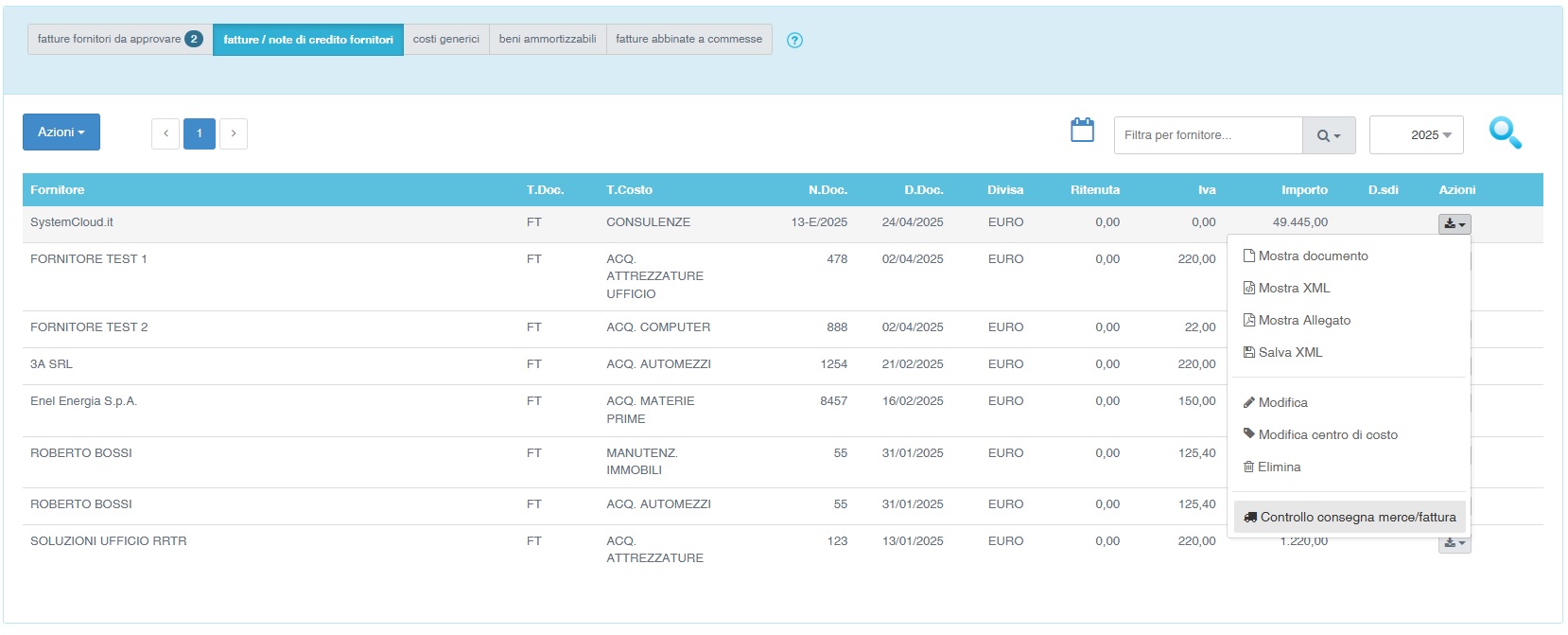
L'esecuzione del controllo merce è eseguibile attraverso il menà "Acquisti"


Dalla lista delle fatture selezionare quella desiderata e dal menù azioni selezionare "Controllo consegna merce/fattura"


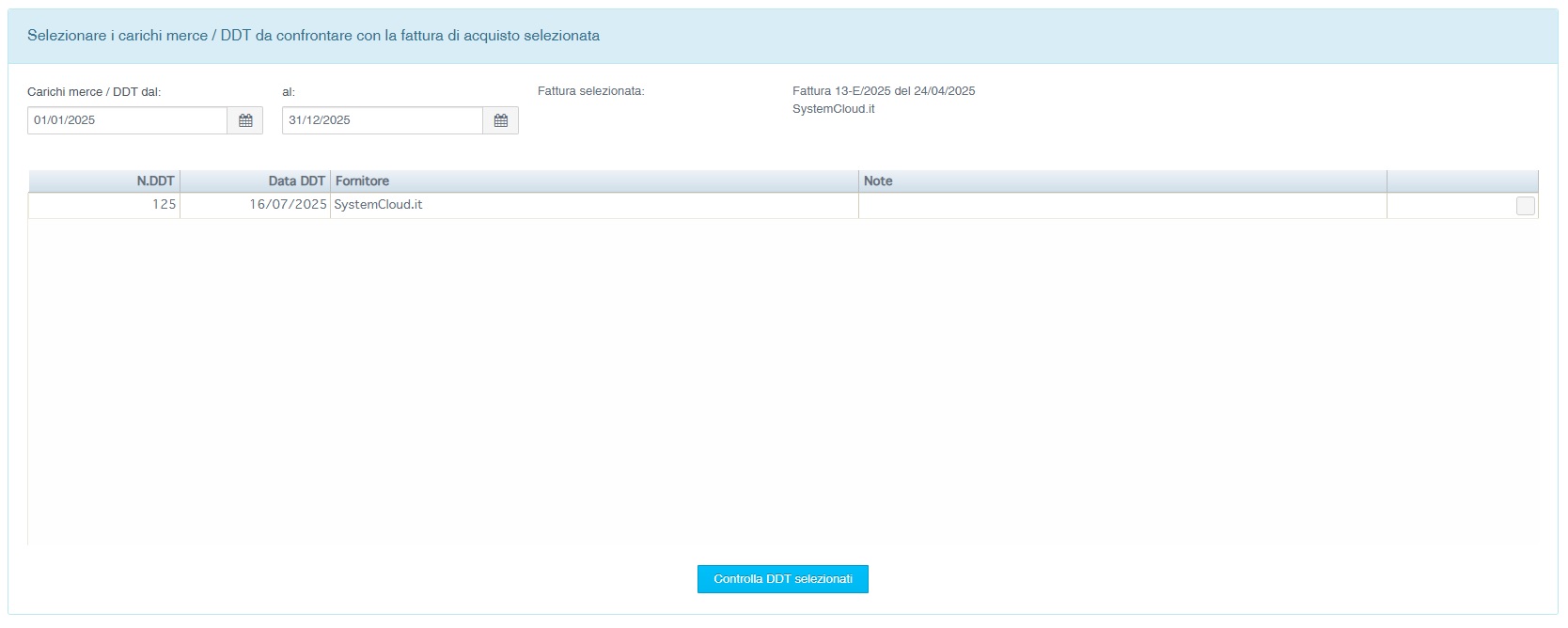
Il sistema preleverà tutti i carichi di magazzino derivanti da ordini a fornitori non già oggetto di controllo e ne mostrerà la lista mostrando il numero e la data del DDT di consegna completi di eventuali note appuntate durante il carico, con la possibilità di selezionare quelli oggetto del controllo.


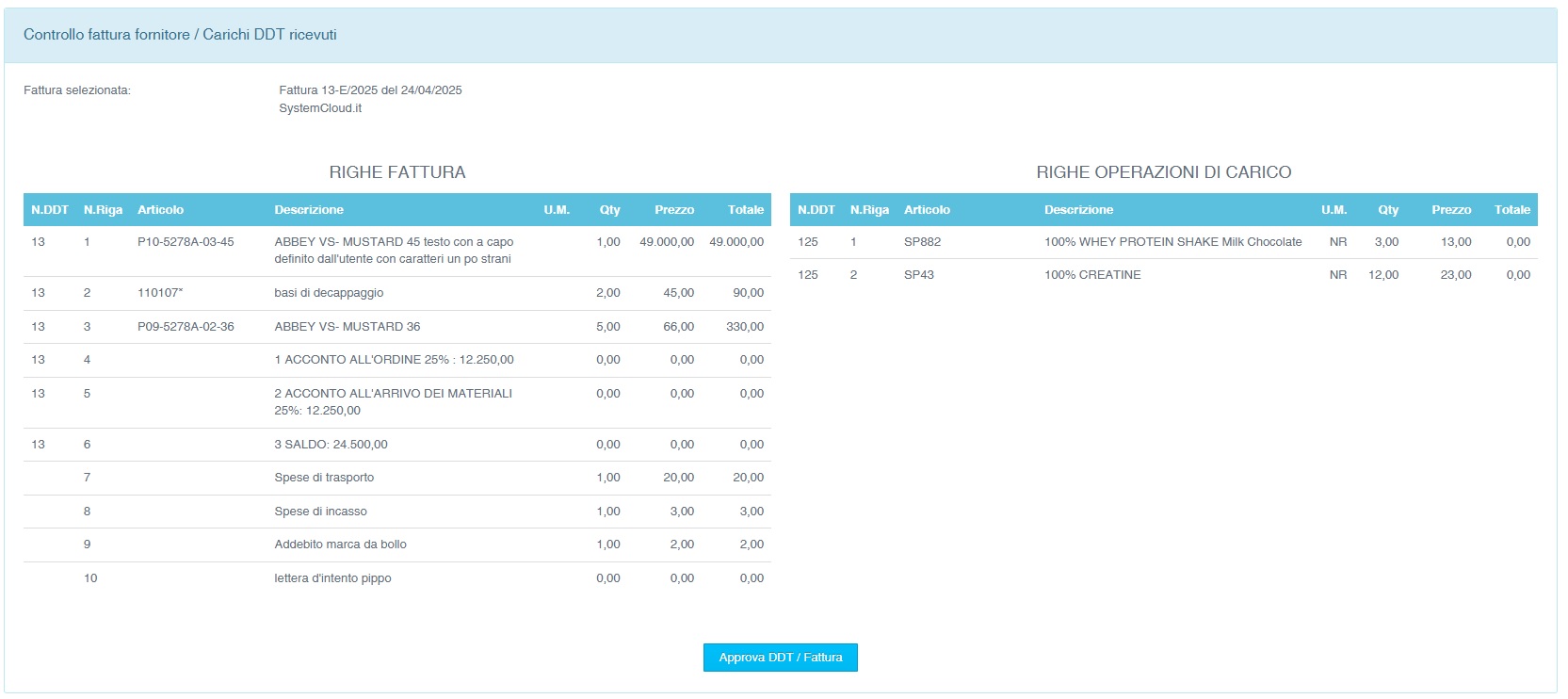
Selezionati i DDT il sistema mostra a sinistra le righe presenti nella fattura ed a destra le righe presenti nei vari DDT selezionati.
A controllo effettuato è possibile cliccare "Approva DDT/Fattura per confermare l'esattezza dei dati e marcare sia la fattura che i carichi di magazzino nello stato "controllato"


N.B.
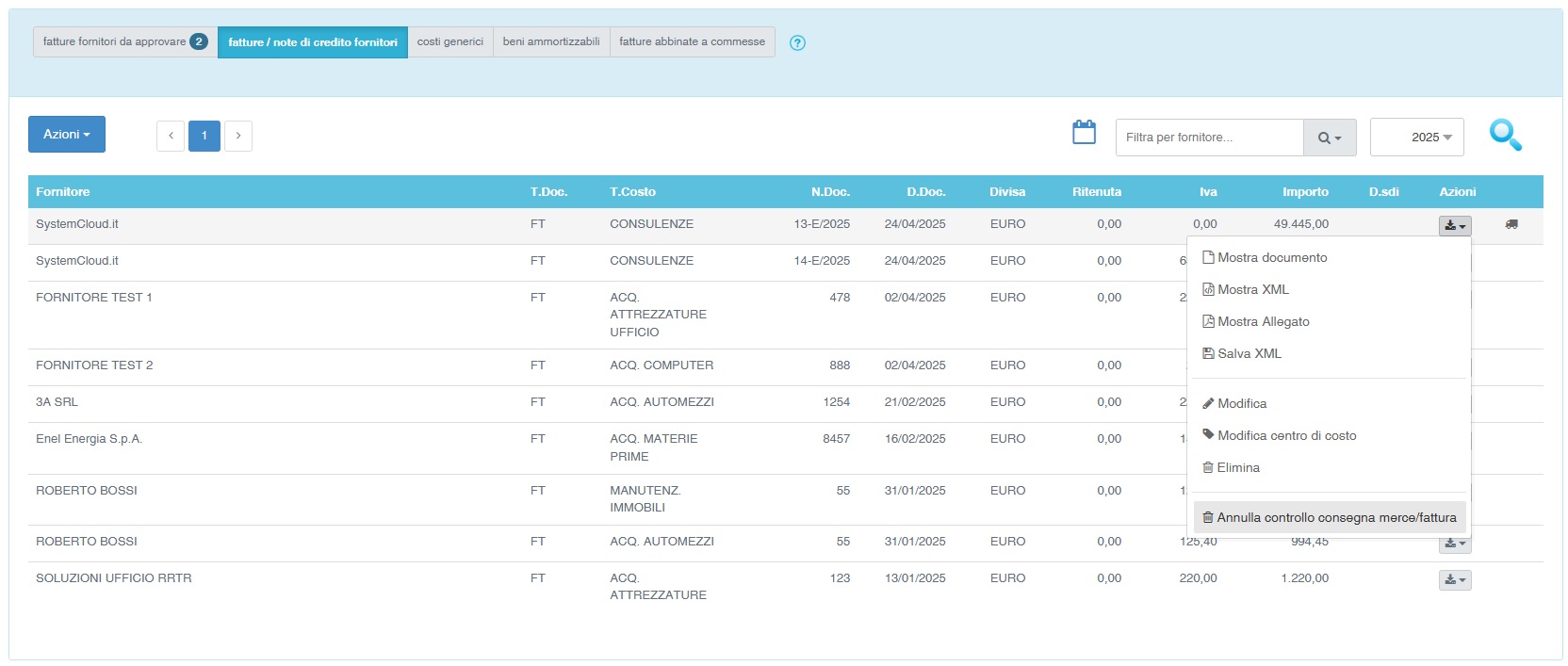
  • A controllo eseguito e confermato è sempre possibile annullare l'operazione attraverso la funzione: "Annulla controllo merce / fattura"
  • Le fatture per le quali è stato eseguito un controllo hanno l'icona realtiva ad un "camion"

Generare un ordine a fornitore partendo da un ordine di vendita

La funzione permette di genenrare un ordine a fornitore contenente i prodotti presenti in un ordine di vendita.
Selezionato il fornitore a cui eseguire l'acquisto il sistema imposterà in modo automatico il prezzo di acquisto di ogni singolo prodotto in base al legame articolo - forniore presente nell'anagrafica articolo.
Se nell'anagrafica articolo non è presente alcun legame il prezzo sarà impostato a zero e modificabile dall'operatore in fase di emissione ordine.
Per generare un ordine a fornitore da un ordine di vendita selezionare il menù azioni di un ordine di vednita presente a sistema e selezionare la voce: "Genera ordine di acquisto".
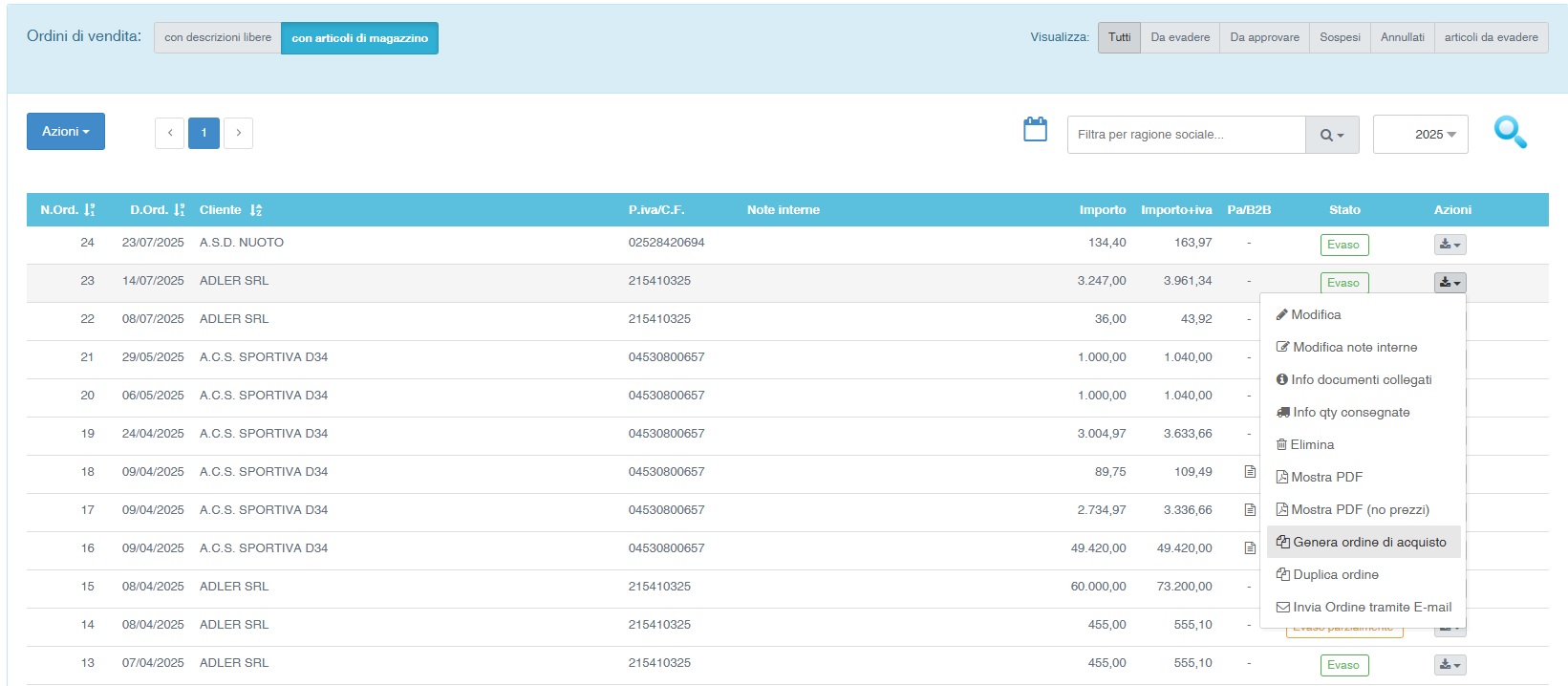

Dopo aver selezionato il fornitore desiderato è possibile modificare se necessario le righe e concludere l'ordine.

Generare le richieste di offerte verso fornitori

Questa funzione permette di inserire le richieste di fornitura da sottoporre ai fornitori di interesse in modo da ottnere per ognuno di essi un'offerta di fornitura in modo da valutarne la possibilità di fornitura entro le tempistiche desiderate e la possibilità di valutare l'offerta economica migliore.
La funzione precede diversi step:
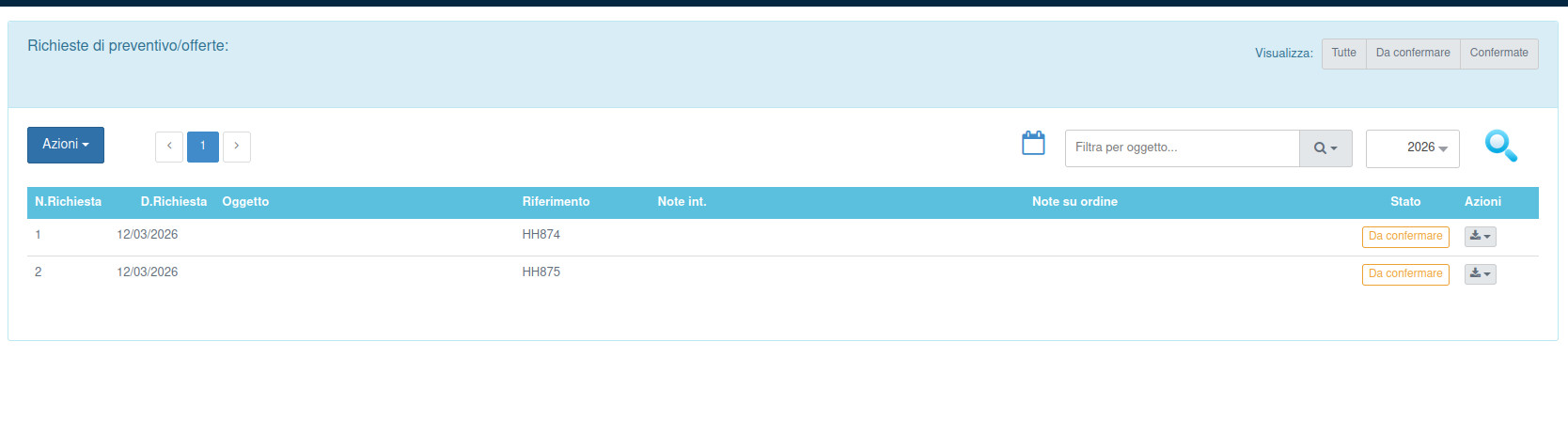
  1. Iserire la richiesta di offerta indicando i prodotti necessari, le quantità e le tempistiche di consegna per ognuno di essi
  2. Abbinare l'offerta ad uno o più fornitori, personalizzando anche le informzioni per ognuno rispetto la richiesta originaria
  3. Inviare via mail a ciascun fornitore la richiesta di offerta direttamente da SystemCloud
  4. Inserire per ogni richiesta al fornitore il prezzo proposto dal fornitore stesso
  5. Generare automaticamente l'ordine a fornitore o ai fornitori che hanno soddisfatto la richiesta di consegna al prezzo più vantaggioso


Inserimento della richiesta

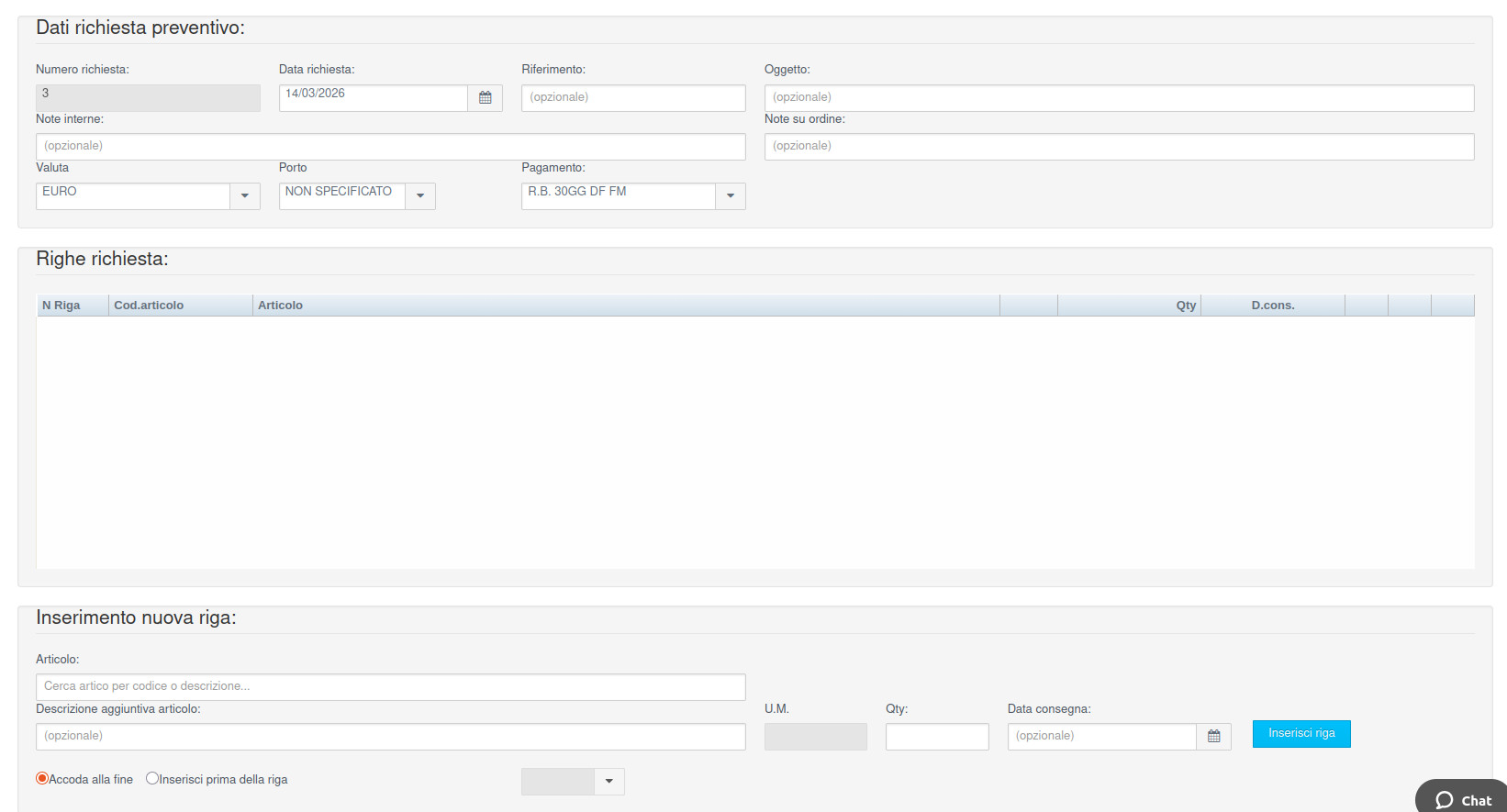
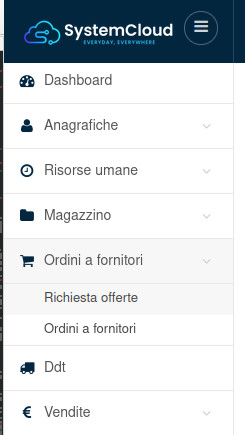
Dal menù principale selezioniamo Ordini a fornitore Richiesta offerte


Dal menù Azioni selezionaimo Crea nuova richiesta
La schermata prevede una prima sezione dove inserire le informazioni generali della richiesta ed una seconda sezione dove inserire i vari articoli con le quantità desiderate e l'eventuale data di consegna massima.


Dopo aver inserito i vari articoli confermiamo la richiesta con il pulsante inserisci

Abbinamento della richiesta ad uno o più fornitori

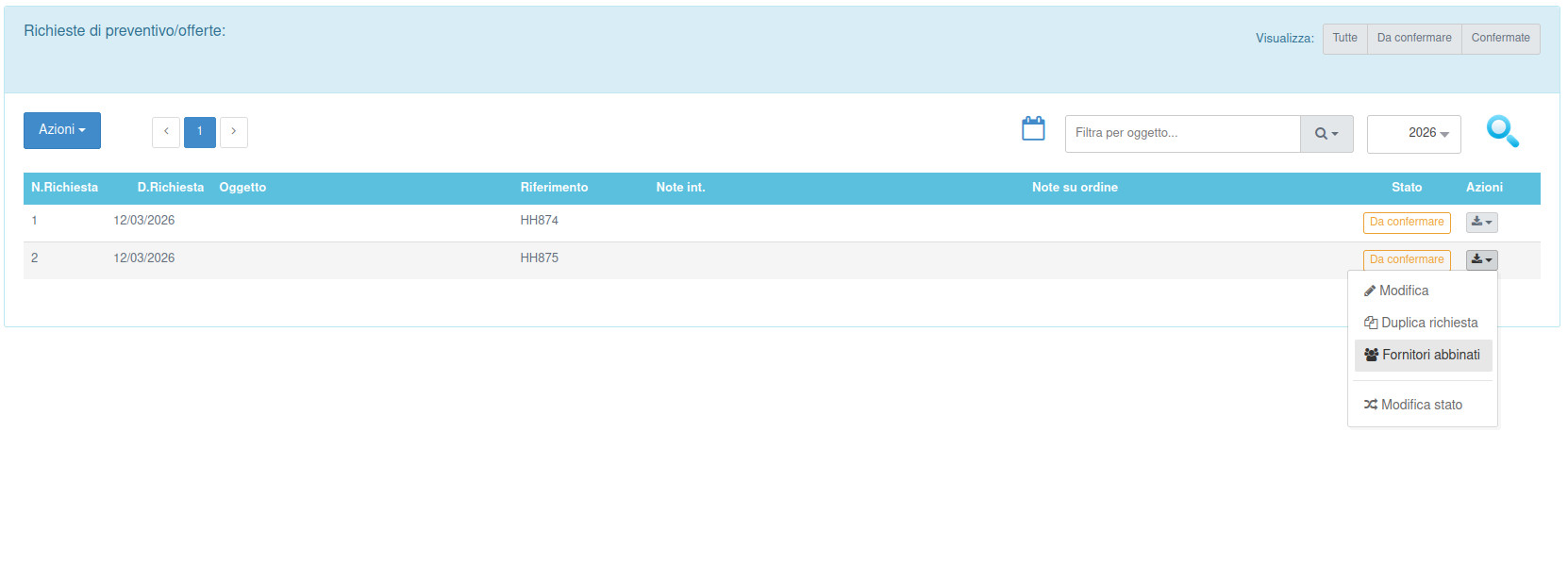
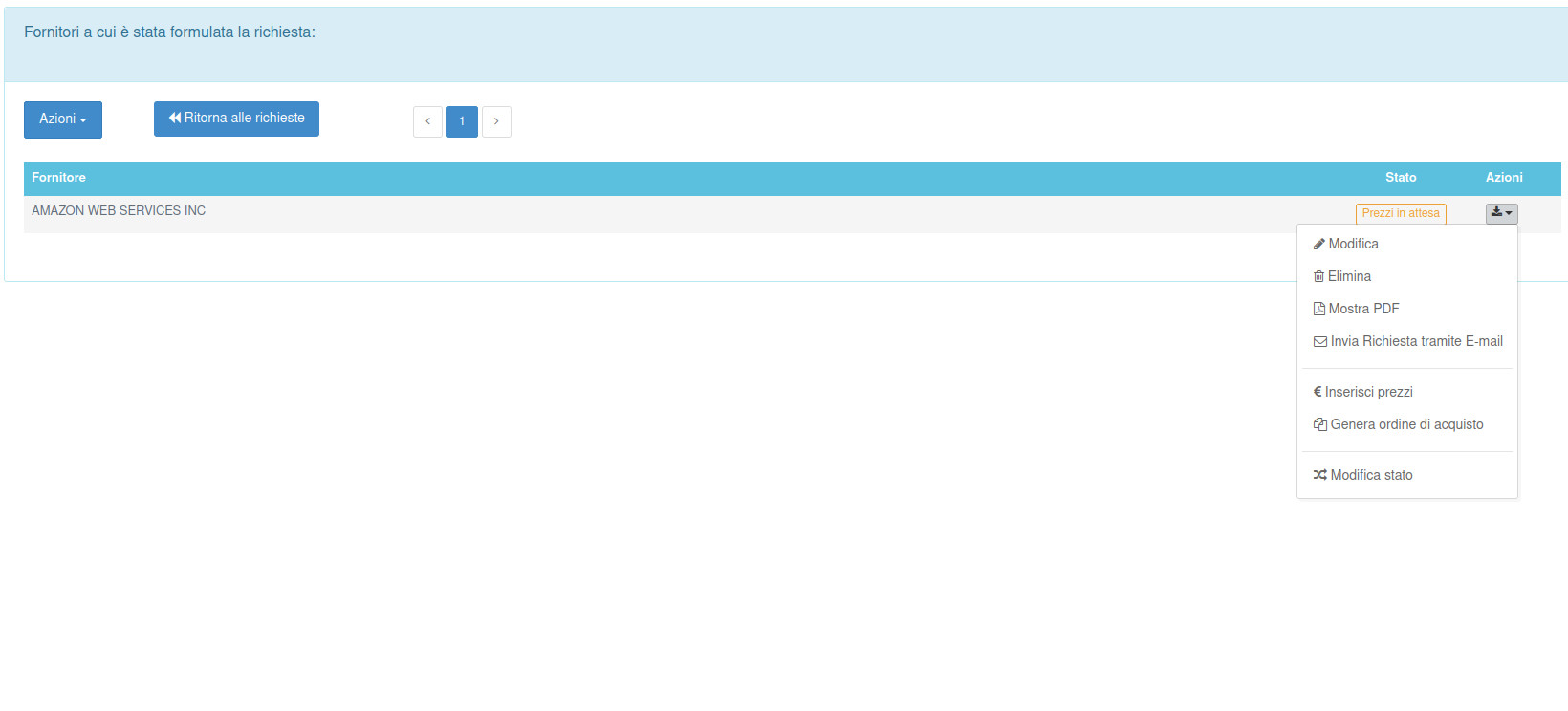
Dall'elenco delle richieste presenti selezioniamo il menù azioni sulla riga della richiesta e scegliamo il Fornitori abbinati per accedere alla sezione di abbinamento dei fornitori ai quali desideriamo inviare la richiesta.


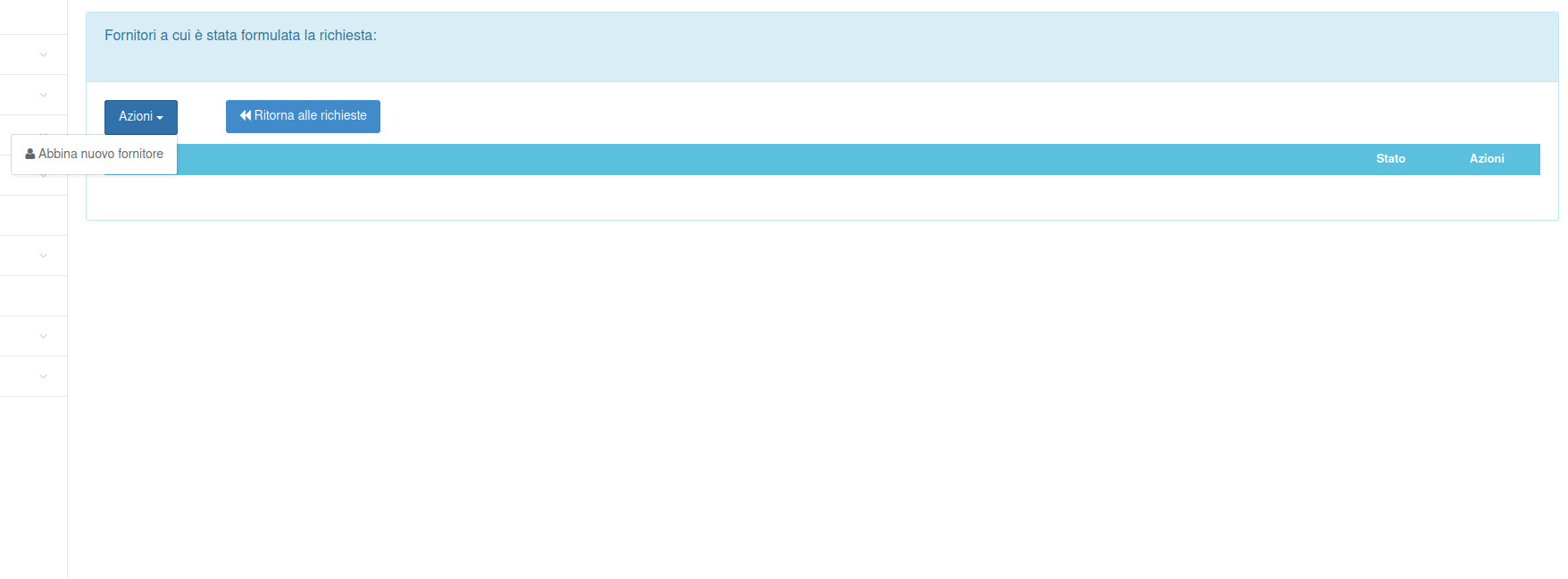
Da questa schermata è possibile visualizzare tutti i fornitori ai quali abbiamo abbinato l'offerta e inserire nuovi abbinamenti, selezionado il menù Azioni Abbina nuovo fornitore

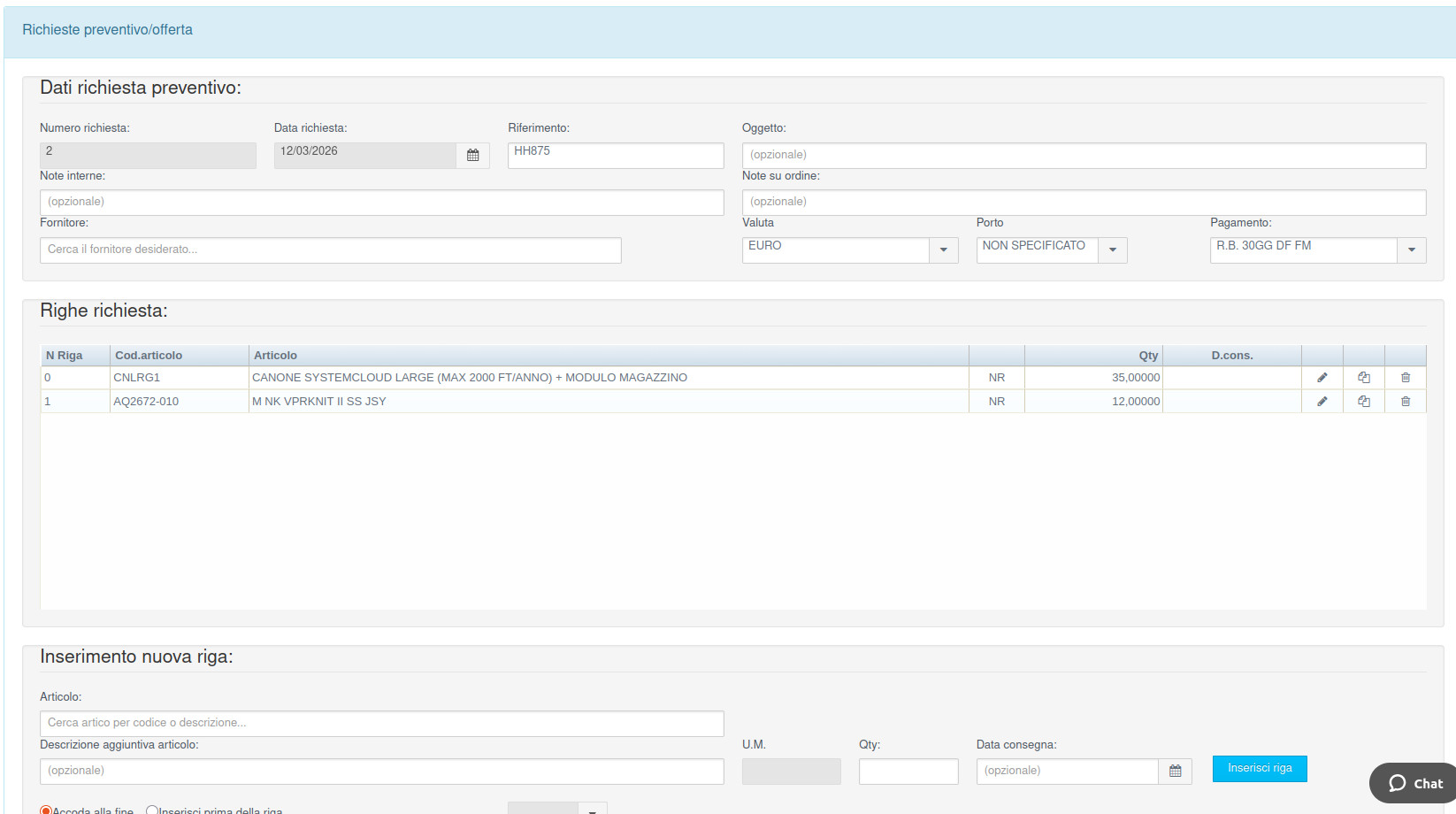
Il sistema riporta in automatico tutti i dati della richiesta originale, è possibile variare / personalizzare si le informazioni generali della richiesta sia gli articoli presenti e/o le quantità ed ovviamente specificare il fornitore desiderato.


Confermati i dati verrà inserita la richiesta al fornitore.
Possiamo ripetere questa operazione per ogni fornitore a cui dessideriamo la richiesta di offerta dei prodotti in oggetto.

Invio Email con la richiesta ai fornitori o esportazione delle richiesta in PDF

Dalla lista dei fornitori abbinati all'offerta, selezionaimo dal menù azioni l'operazione per l'invio diretto dell'offerta via mail o l'esportazione in PDF della richiesta.


Inserimento dei prezzi offerti dai vari fornitori

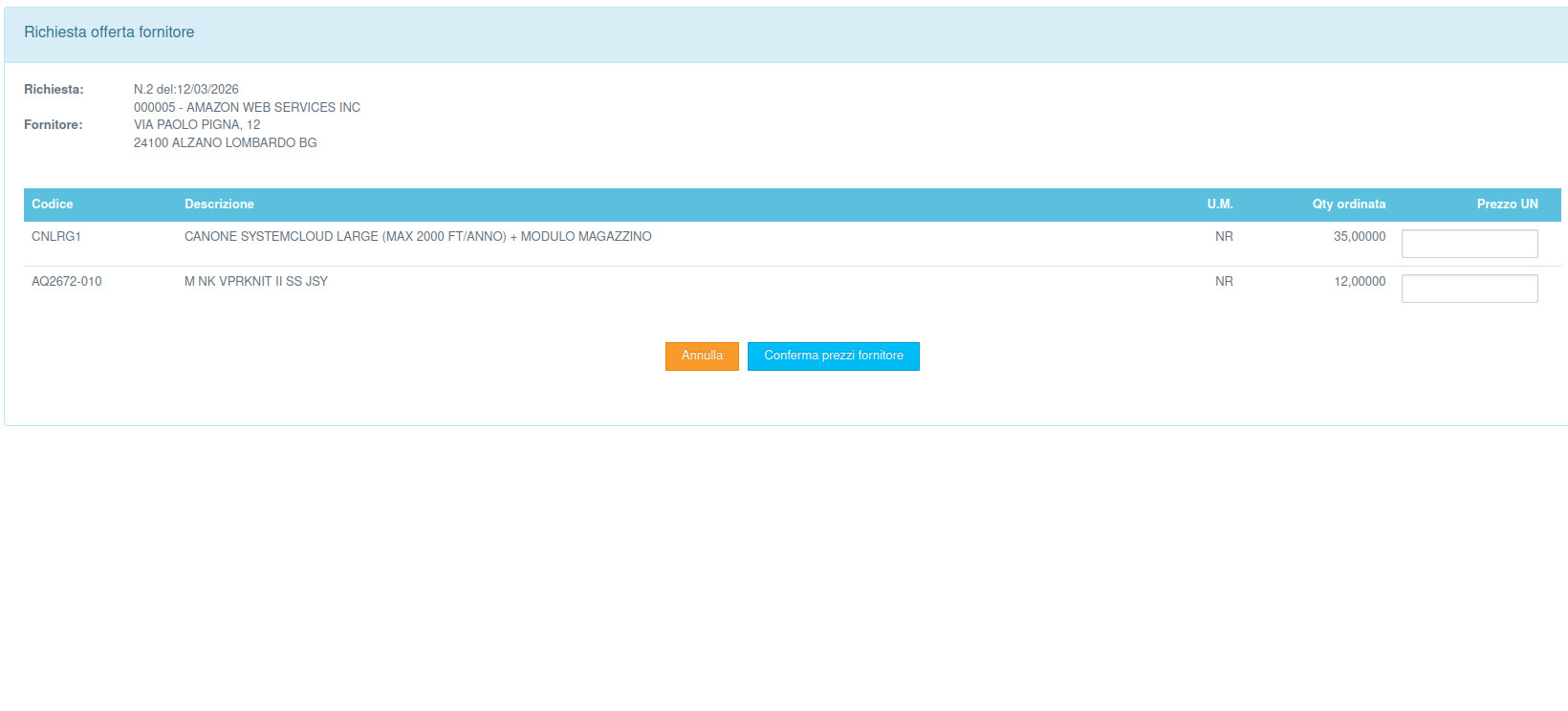
Per ogni offerta di fornitura andiamo ad inserirne i prezzi attraverso la funzione Inserisci prezzi in modo da avere il raffronto dei prezzi offerti dai vari fornitori.

Genenrare l'ordine a fornitore

Per ogni richiesta a cui abbiamo inserito i prezzi ricevuti è possibile genenrare in automatico l'ordine di acquisto, in questo modo è possibile sia ordinare tutti i prodotti presso il medesimo fornitore o ordinare articoli specifici da più fornitori in modo da ordinare i vari articoli dal fornitore che ha offerto il prezzo o le condizioni più vantaggiose.

Statistiche avanzate su ogni articolo di magazzino o servizio

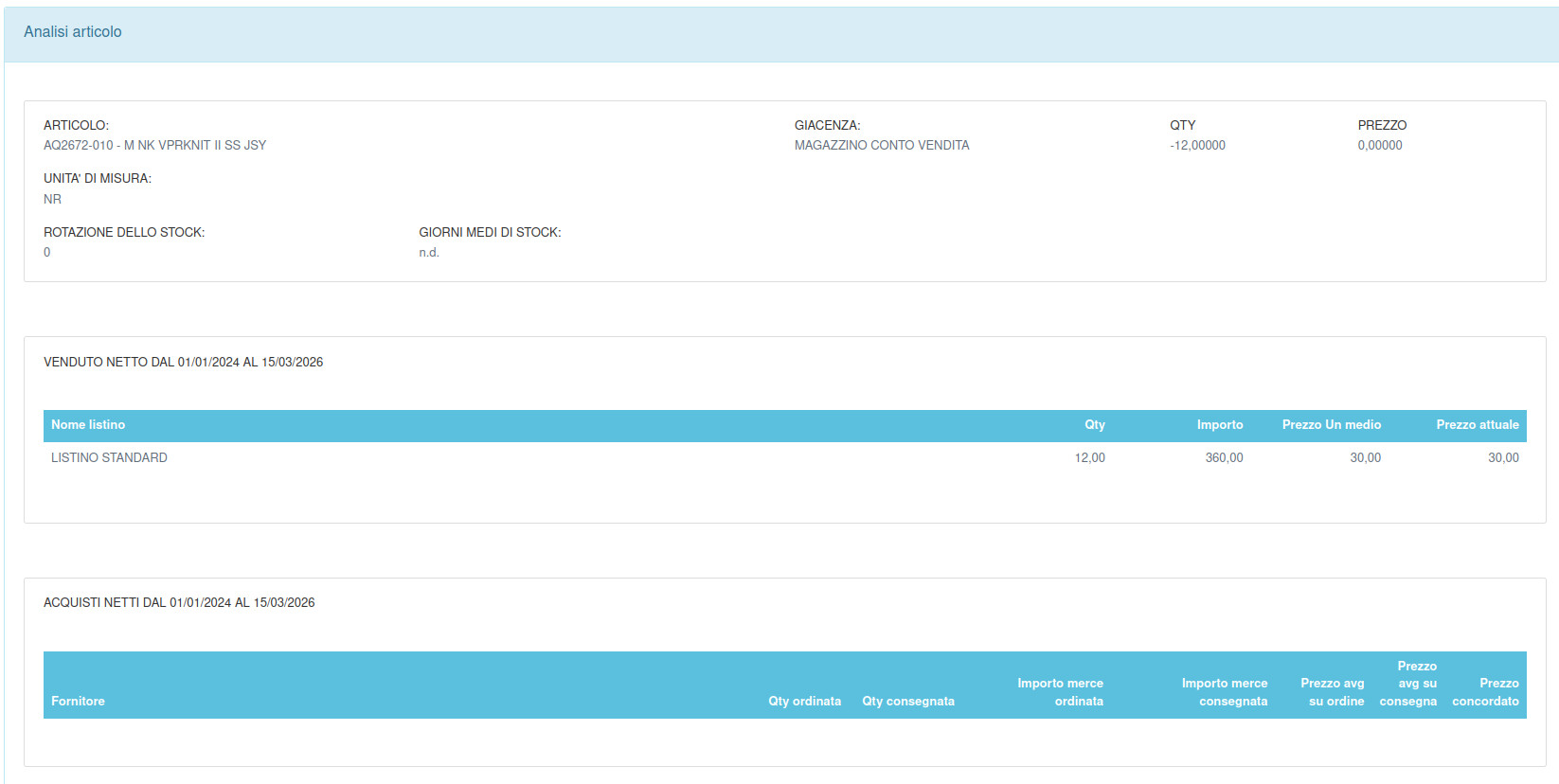
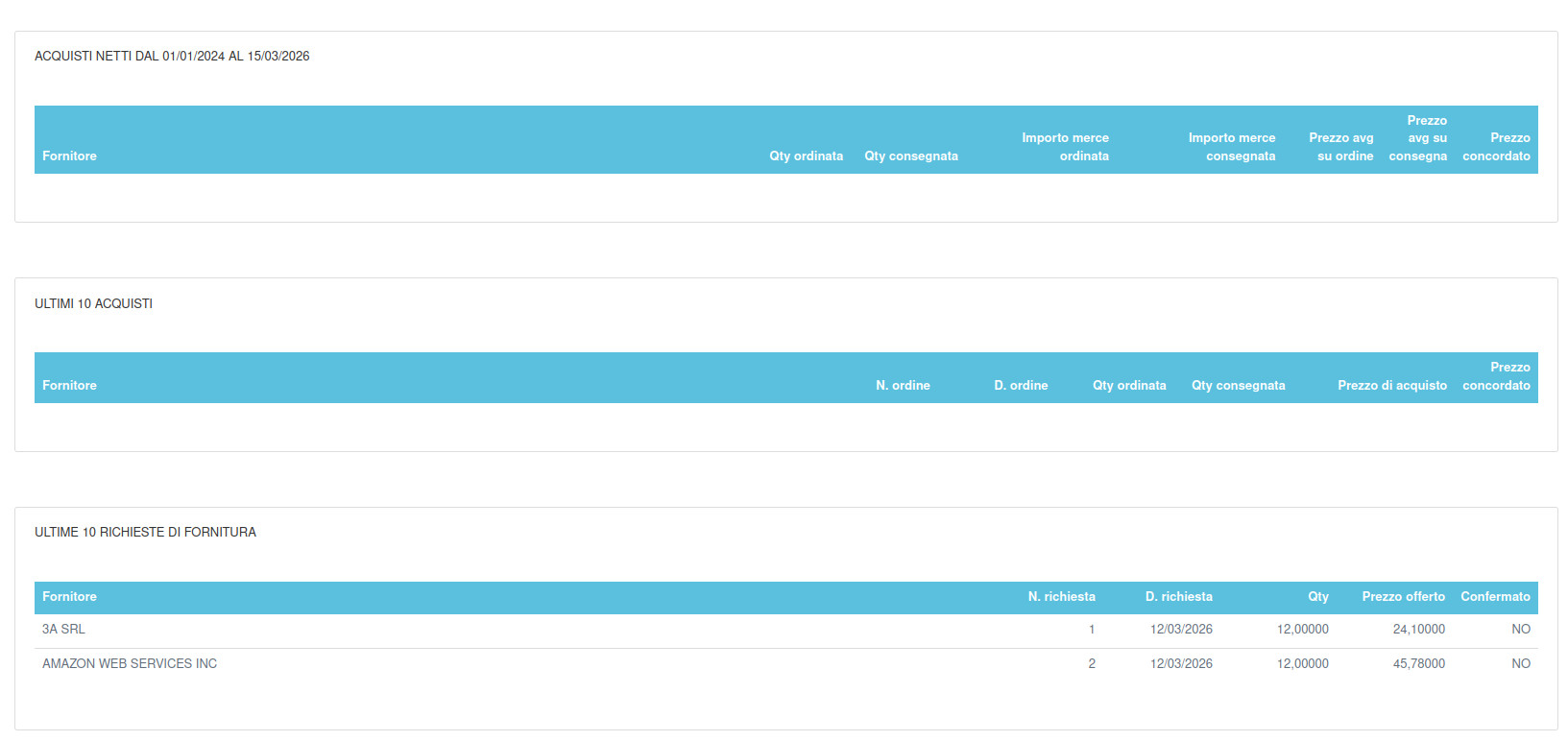
La sezione Analizza presente nel menù azioni di ogni articolo di magazzino, con l'attivazione del modulo Magazzino-PRO si completa di ulteriori informazioni rappresentate dal calcolo della rotazione di stock, dei giorni di giacenza medi dello stock e l'evidenza delle ultime 10 offerte fornitori ricevute.