Come configurare l'invio mail da gestionale e modelli di email precompilati
Dal menù in alto a destra selezionare "Impostazioni"

selezionare la voce "Mail"

Nella schermata vengono visualizzati tre tab:
- Modelli
- impostazioni server di invio
- impostazioni server di invio PEC

Il primo tab evidenziato è "
impostazioni server di invio", in questa schermata possiamo abilitare SystemCloud.it all'invio automatico delle mail relative a offerte, ordini, ddt, fatture e solleciti
senza uscire dal programma.
Infatti è sufficiente impostare il tipo di server di invio e compilare i campi richiesti per abilitare velocemente la funzionalità.
Il tipo di server di invio condiziona il dettaglio delle informazioni necessarie per abilitare il servizio:
- SystemCloud.it → la mail verrà inviata tramite un server di SystemCloud.it con mail mittente indicata nel campo Mail mittente, questa soluzione è semplice da configurare ma comporta il rischio che il ricevente classifichi la mail come spam
- SystemCloud.it[ReplyTo] → la mail verrà inviata tramite un server di SystemCloud.it certificato a garantire che la mail non sia classificata come SPAM. Per questo la mail mittente risulta noreply@systemcloud.it ma è impostata come mail di risposta al messaggio la mail indicata nel campo Mail mittente
- Personalizzato → la mail verrà spedita dal server smtp da voi indicato, ll'utilizzo implica anche l'inserimento anche dei parametri di connessione ed autenticazione al serve.
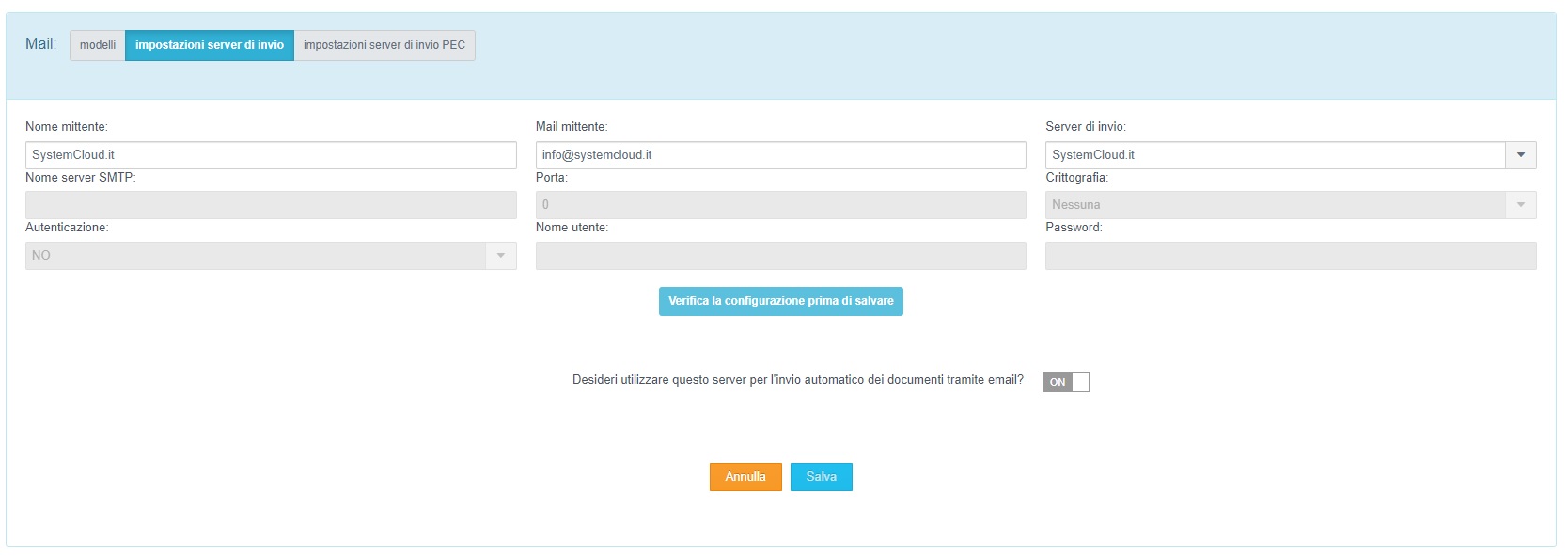
Tra le tre configurazioni è sicuramente preferibile impostare il proprio server SMTP in modo tale che la mail risulti a tutti gli effetti spedita dalla vostra casella mail, tale impostazione ovviamente
richiede la compilazione di tutti i paramentri indicati.
Le opzioni di spedizione fornite attraverso il server SMTP di SystemCloud.it sono le più semplici da configurare ma la prima, quella dove nella mail mittente è inserito il vostro indirizzo mail è soggetta
a mancati recapiti causa SPAM e la impossibilitità certa di recapitare alle mail @gmail.com per gli alti filtri anti spam attivati su quei destinatari.
La sencoda opzione tramite server Systemcloud.it chiamata
ReplyTo è sicuramente molto affidabile dal punto di vista dei filtri anti spam ma il mittente è indicato con l'indirizzo noreply@systemcloud.it e solo nel
campo reply to è indicata la vostram mail.
Per salvare e confermare le impostazioni è prima necessario eseguire un test di funzionamento tramite il pulsante
Verifica la configurazione prima di salvare.
Se il test va abuon fine il pulsante
Salva si attiva per rendere permanente la configurazione.
Con la licenza LARGE o superiore è possibile configurare fino a 3 differenti server di invio e mittenti differenti in modo da poterli abbinare ai vari modelli documenti.
Ad esempio sarà possibile per le mail di carattere amministrativo utilizzare un mittente amministrazione@dominio.it e per quelle di carattere commercialre commerciale@dominio.it.
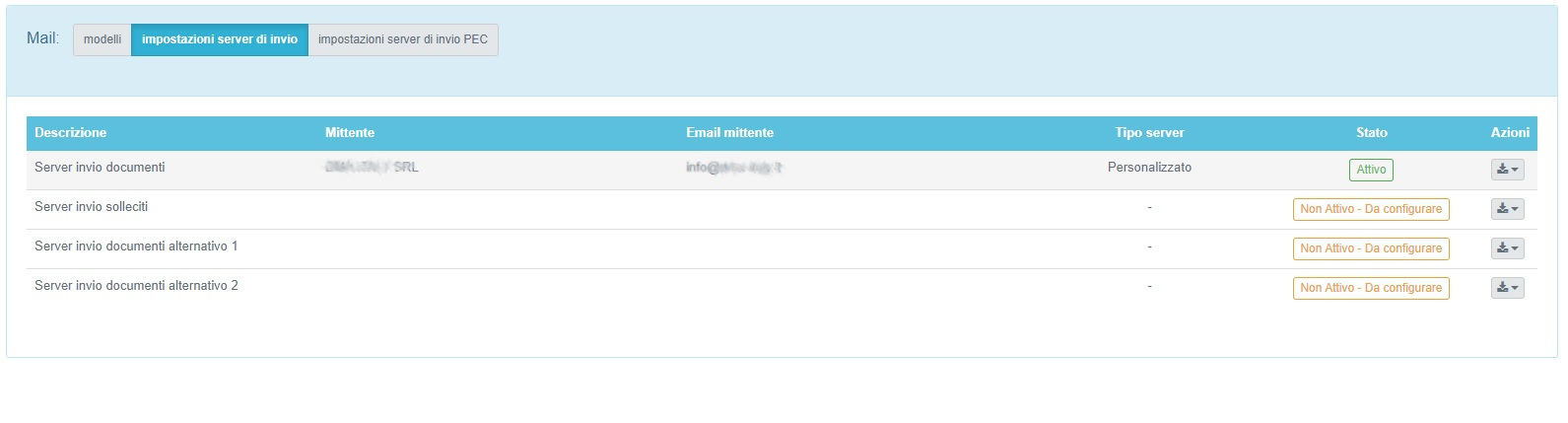
L'impostazione del modello in questo caso prevede anche la possibilità di inidcare il mittente predefinito:
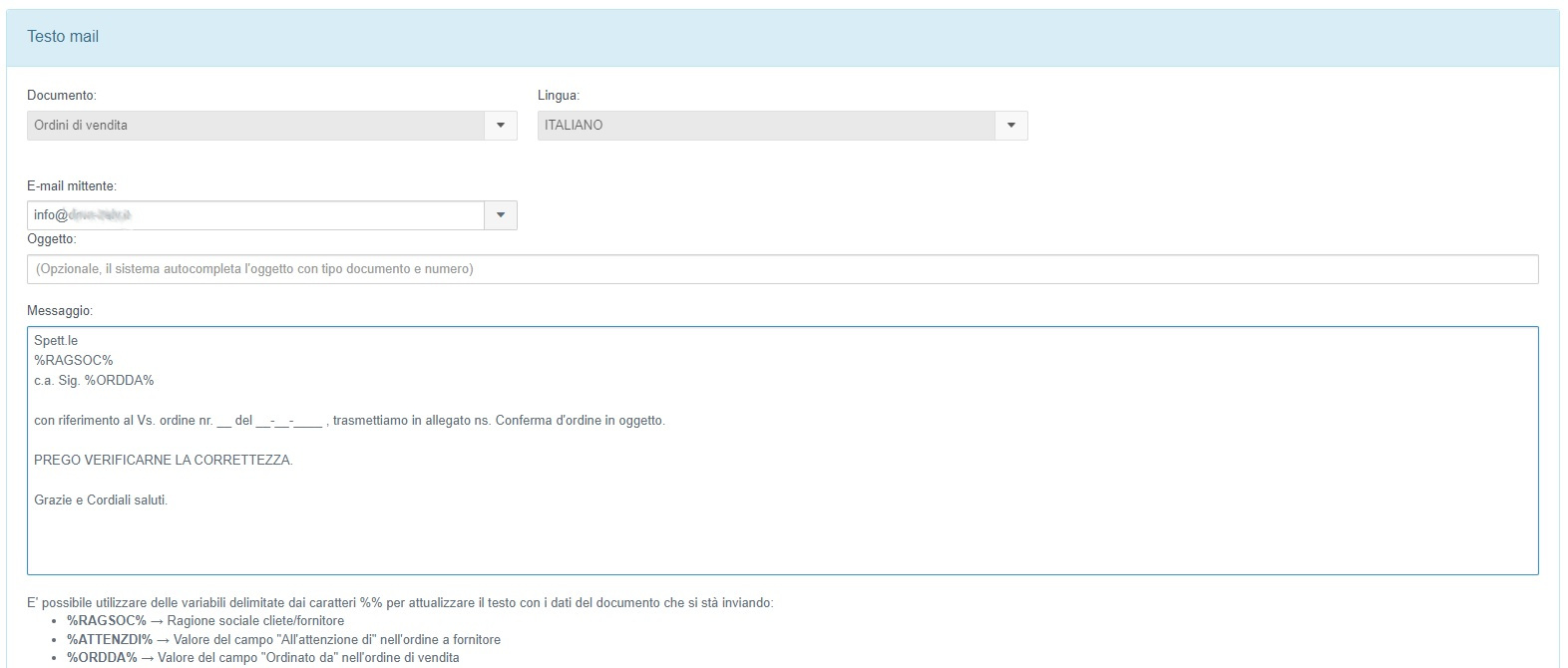
Come inserire / personalizzare un modello di testo per i vari documenti
Cliccando sul tab
Modelli è posbbile inserire il testo personalizzato per ivari documenti inviabili via mail direttamente da SystemCloud.it.
Nello specifico è possibile inserire modelli per l'invio dei seguenti documenti:
- Ordini di acquisto
- Offerte preventivi
- Ordini di vendita
- DDT
- Fatture
- Fatture pro-forma
- Note di credito
- Solleciti di pagamento
N.B.
La gestione del testo relativo ai Solleciti di pagamento è attiva solo se è abilitato il modulo opzionale
Invio solleciti, per maggiori dettagli fare riferimento alla guida dedicata:
https://www.systemcloud.it/doc/doc-SOL-mail-solleciti.html
