
SystemCloud logo produttivita


Supporto clienti > Introduzione e configurazione > Come creare un nuovo codice di pagamento


Come creare un nuovo codice o metodo di pagamento

Dal menù in alto a destra selezionare "Impostazioni"

selezionare la voce "Metodi di Pagamento"

Nella schermata vengono visualizzati i codici pagamento inserite a sistema, attraverso il menù "Azioni" è possibile modificare o eliminare quelli non necessari (solo se non già impiegati nei documenti di vendita)
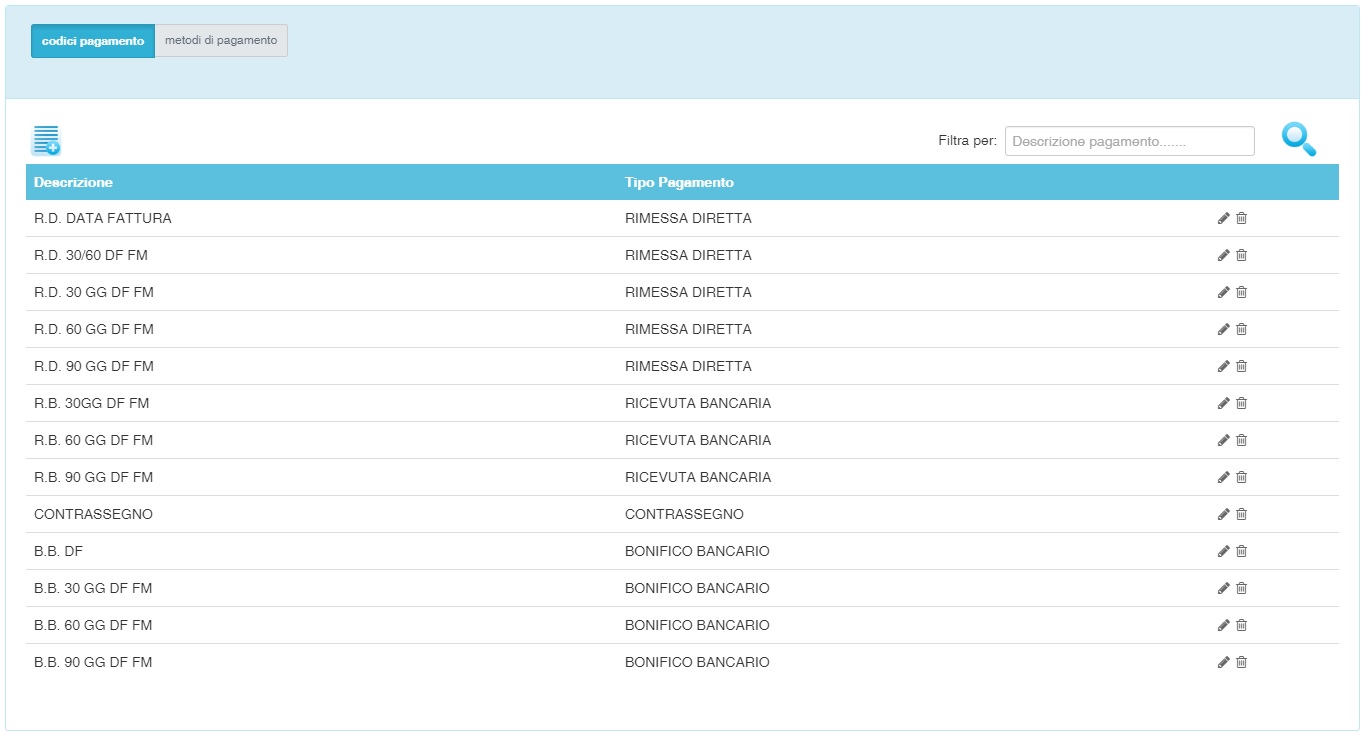
Per procedere con l'inserimento di un nuovo codice di pagamento cliccare sul pulsante "Crea nuovo"


La schermata di inserimento prevete la compilazione dei seguenti campi:
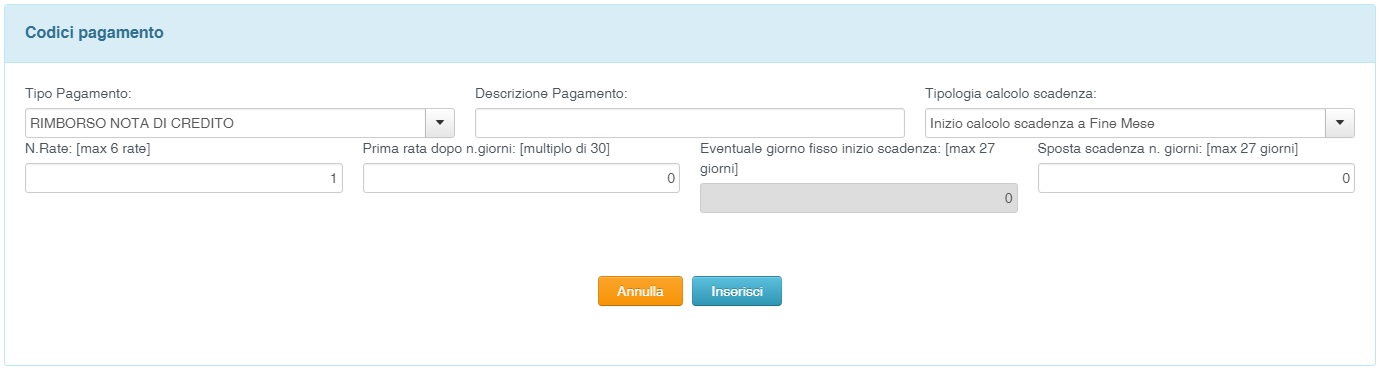

  • Tipo pagamento → selezionare la tipologia del pagamento (se in elenco non è presente la tipologia desiderata vedere la guida Come inserire un nuovo metodo di pagamento)
  • Descrizione pagamento → descrizione stampata sui documenti di vendita (è consigliabile sincopare il testo per permetterne la corretta stampa)
  • Tipologia calcolo scadenza → indica il giorno di partenza necessario al calcolo delle rate
  • N. rate → numero di rate in cui è suddiviso l'importo totale della fattura
  • Prima rata dopo n.giorni → indica dopo quanti giorni dalla "Tipologia calcolo scadenza" deve essere calcolata la prima rata (il numero deve essere 0 o un multiplo di 30).
  • Eventuale giorni fisso inizio → se si desidera che la rata scada sempre ad un certo giorno del mese indicare il numero (Es. per rate con scadenza ogni 20 del mese indicare 20)
  • Sposta scadenza n giorni → se ho l'esigenza che la scadenza sia a fine mese più 5 giorni indicare 5 in questo campo

Come inserire un nuovo metodo di pagamento

Dal menù in alto a destra selezionare "Impostazioni"

selezionare la voce "Metodi di Pagamento"


selezionare la voce "Metodi di Pagamento"


Nella schermata vengono visualizzati i codici pagamento inserite a sistema, attraverso il menù "Azioni" è possibile modificare o eliminare quelli non necessari (solo se non già impiegati nei documenti di vendita)
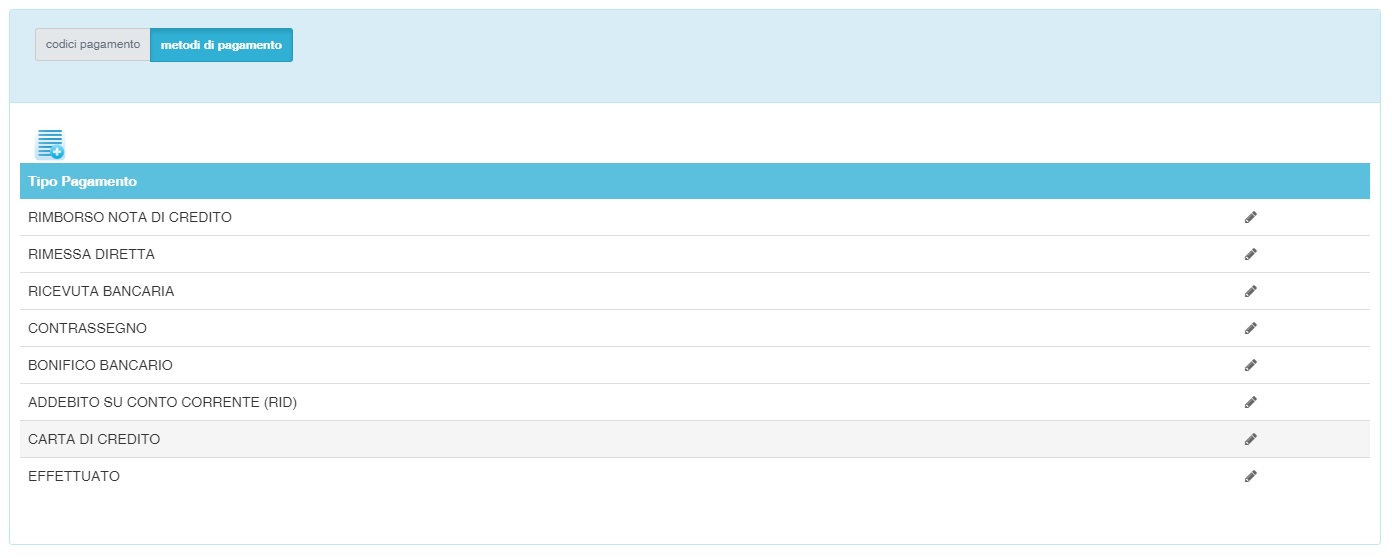
Per procedere con l'inserimento di un nuovo codice di pagamento cliccare sul pulsante "Crea nuovo"


La schermata di inserimento prevete la compilazione dei seguenti campi:
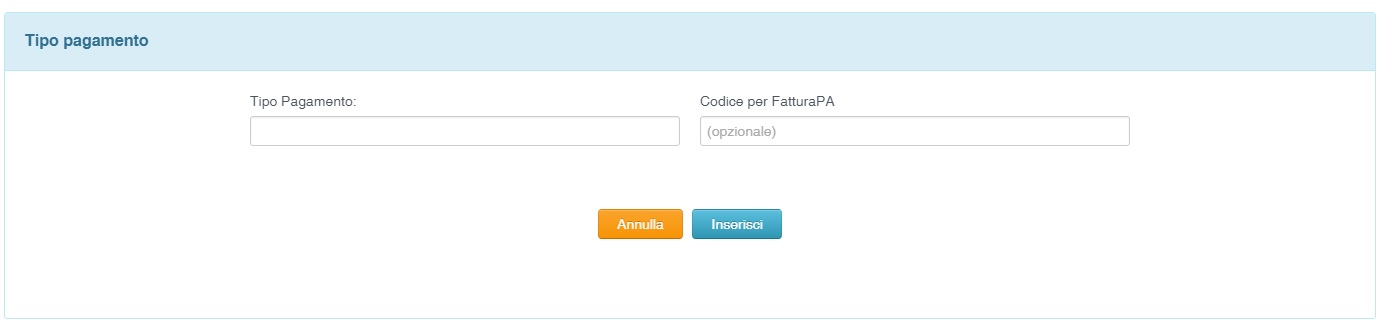

  • Tipo pagamento → nome della tipologia del pagamento
  • Codice per FatturaPA → campo opzioale da valorizzare per l'emissione delle fatture elettroniche per la pubblica amministrazione