Crea distinta Bonifici di pagamento in formato SEPA
Questa funzione permette di selezionare le scadenze fornitori e creare un file in formato SEPA contenente il flusso di bonifci automatici da inserire nel proprio remote banking, permettendo di eseguire in pochissimo tempo un numero elevato di pagamenti.
La creazione della distinta esegue in modo automatico anche tutte le operazioni di prima nota necessarie a registrare e contabilizzare i pagamenti delle scadenze selezionate.
N.B.
La funzione è utilizzabile solo nella licenza LARGE o superiore.
Operazioni preliminari
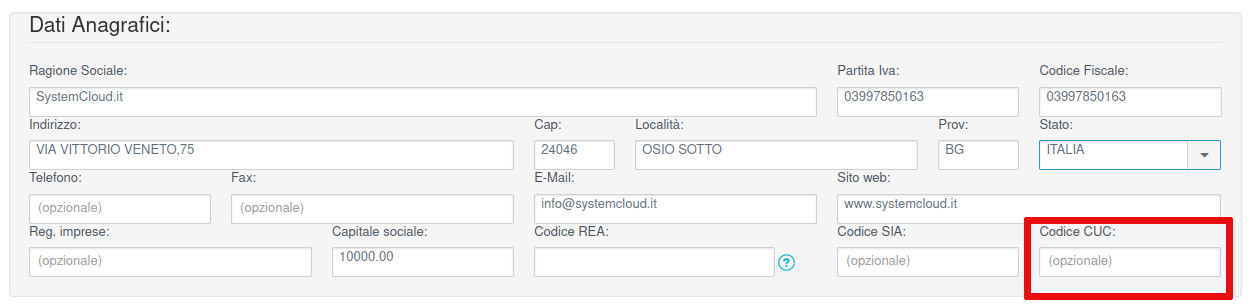
Impostare nella propria anagrafica ditta il proprio codice CUC
Il Codice CUC (Codice Univoco CBI) è un identificativo di 8 caratteri alfanumerici utilizzato nel sistema bancario italiano (Corporate Banking Interbancario) per disporre bonifici e altre operazioni.
Viene assegnato dalla banca per censire le aziende che operano con il Remote Banking.
È possibile richiederlo direttamente alla propria filiale bancaria o trovarlo nella sezione "dati aziendali" del proprio servizio di Remote Banking / Home Banking.
Una volta reperito il codice CUC andiamo ad impostarlo nel sistema dal menù Impostazioni

Selezionando la voce "
Anagrafica ditta"

Nella sezione
Dati Anagrafici inseriamo il codice CUC e salva le modifiche.
 Verifica che le anagrafiche fornitori le cui scadenze sono incluse nella distinta bonifci abbiano una banca predefinita per i pagamenti
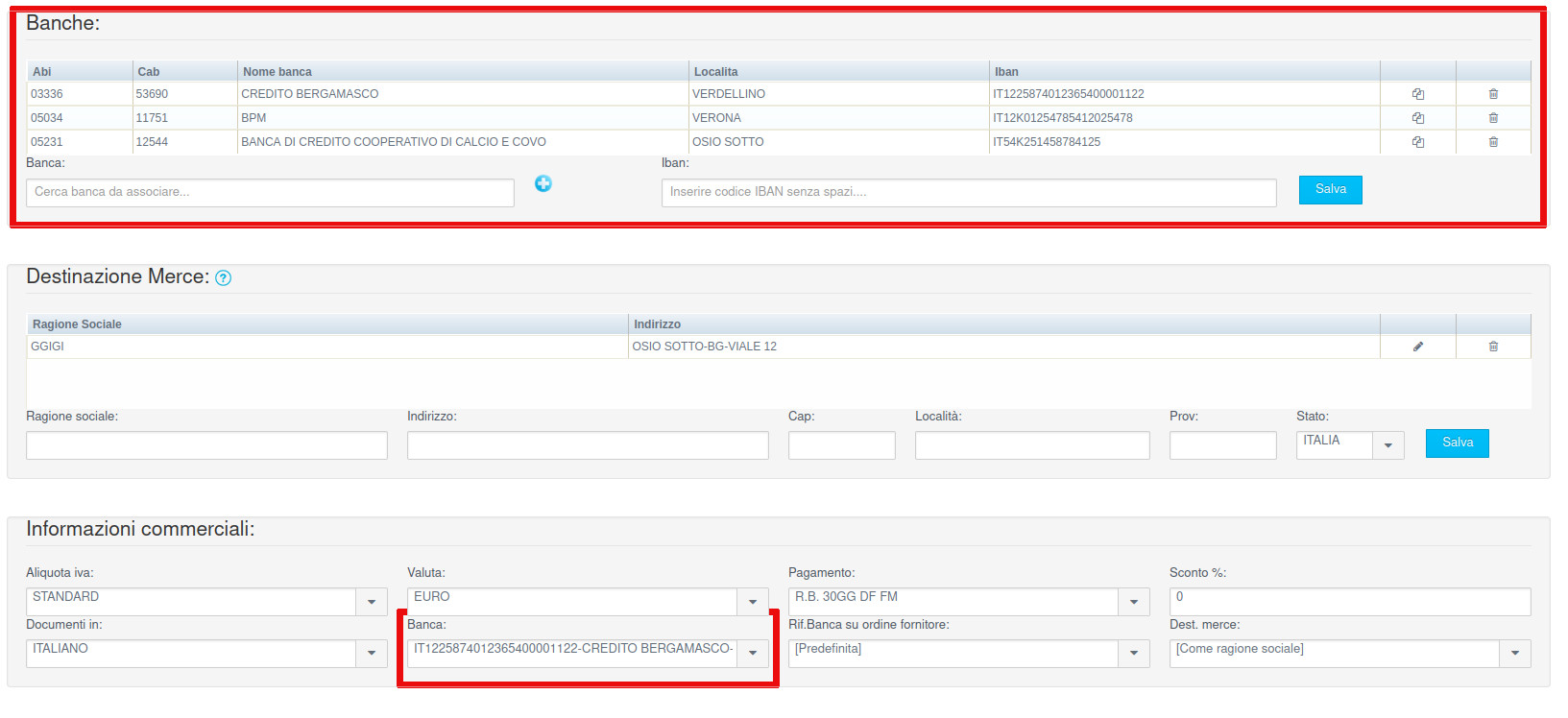
Dal menù principale seleziona la voce Anagrafiche -> Fornitori

Nella sezione
Banche inserisci almeno una banca completa di codice IBAN ed imposta nella sezione
Informazioni commerciali la banca/IBAN predefinito
su cui effettuare i pagamenti per questo fornitore.
Crea la distinta
Dal menù principale seleziona Amministrazione -> Scadenze -> Fornitori/Costi

Nella lista delle scadenze selezioniamo le scadenze per le quali abbiamo intenzione di eseguire il pagamento

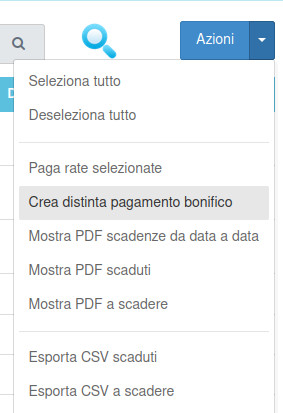
Dal pulsante "Azioni" in alto a destra selezioniamo "Crea distinta pagamento bonifco"
Il sistema controlla i dati relativi alle scadenze selezionate e mostra la schermata riassuntiva della distinta da elaborare.
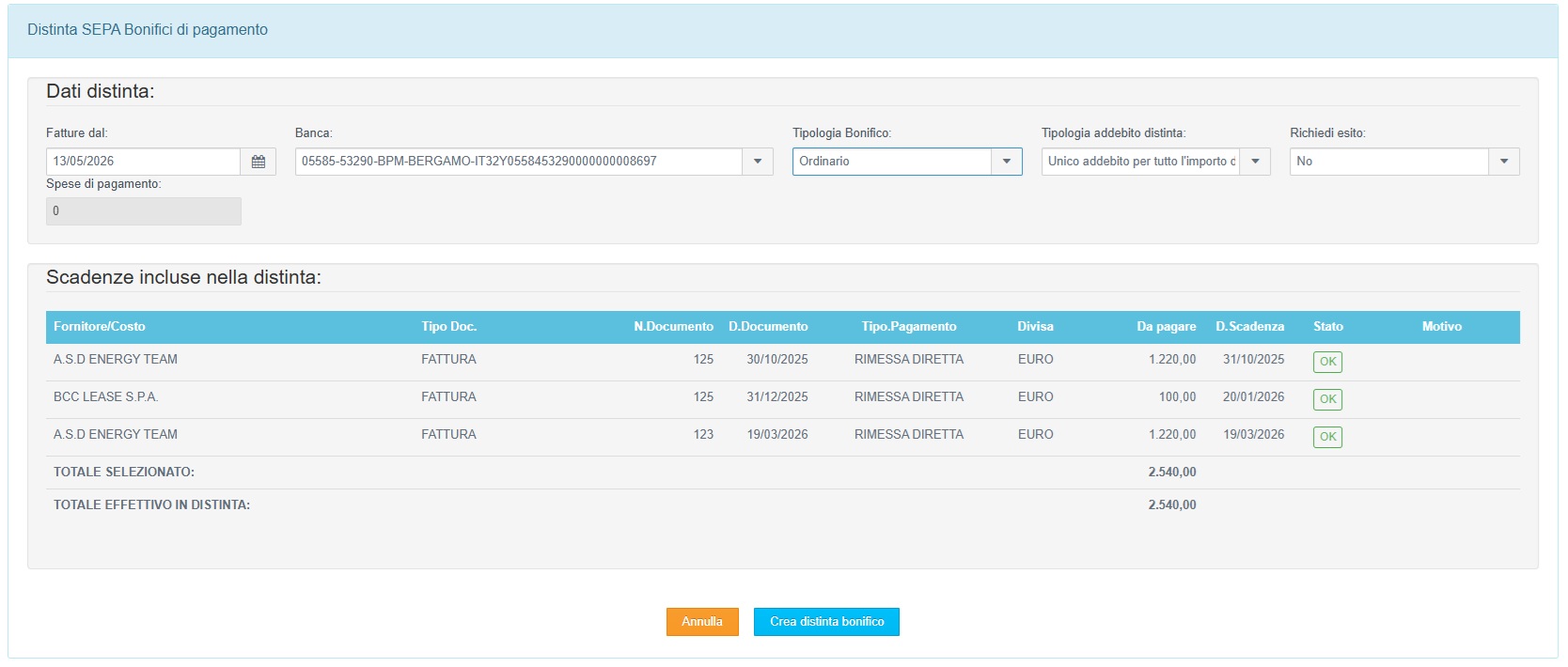
La schermata si compone in due sezioni, la prima denominata
Dati distinta in cui è necessario in cui dobbiamo specificare i seguenti dati:
- Data distinta
- Banca -> banca ditta utilizzata per il pagamento delle scadenze
- Tipologia bonifico -> Ordinario o Urgente(generalmente eseguito nel giorno stesso della presentazione)
- Tipologia di addebito -> "Unico addebito" indica che nei movimenti di uscita del nostro conto coparirà una sola voce di uscita con importo totale della distinta, "Addebiti multipli" indica la
presenza nei movimenti di uscita di un addebito per ogni scadenza pagata del valore della stessa scadenza
- Richiesta esito -> Campo da lasciare a NO
Nella seconda sezione
Scadenze incluse nella distinta compaiono le scadenze selezionate.
La colonna
Stato indica se la scadenza può essere inserita nella distinta o è stata scartata per il motivo indicato nella colonna
Motivo.
I principali motivi per i quali una scadenza può essere scartata sono:
- La scadenza non è abbinata ad una anagrafica fornitore (Es. costo generico)
- L'anagrafica fornitore abbinata alla scadenza non ha un conto predefinito per il pagamento tramite bonifico
Selezionando "Crea distinta bonifico" procediamo alla creazione della stessa e alla registrazione in prima nota di tutte le scadenze incluse nella distinta.
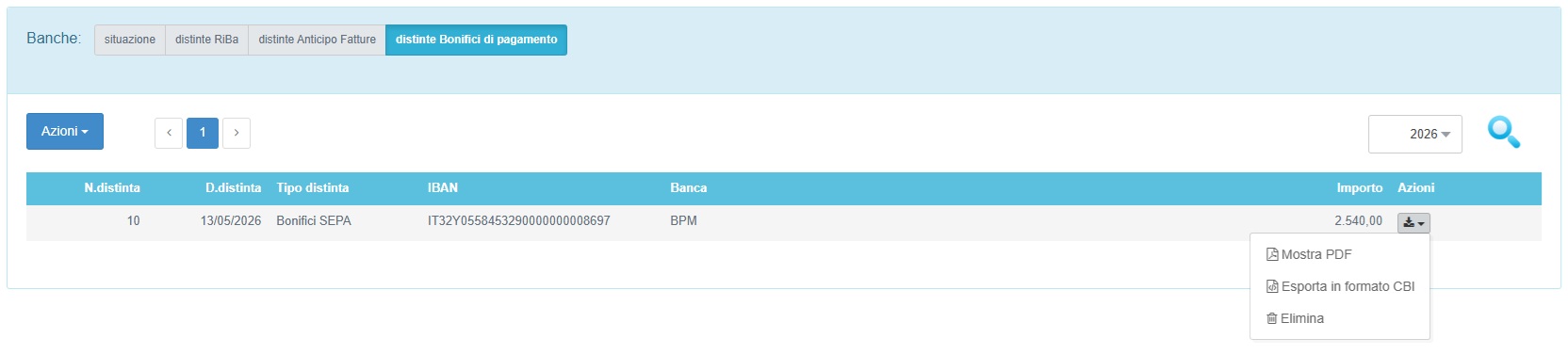
Attraverso il menù Azioni di ogni distinta è possibile:
- Visualizzare il dettaglio delle disposizioni di bonifico incluse con nome destinatario, IBAN, importo e causale in pdf
- Esportare l'elenco delle disposizioni di bonifico in formato CBI per automatizzare esecuzione attraverso l'import nel proprio Remote Banking
- Eliminare la distinta
