SystemCloud.it è dotato di una procedura automatizzata per l'importazione delle anagrafiche tramite l'utilizzo di file CSV.
Grazie a questa funzionalità potrete popolare SystemCloud.it di tutte le anagrafiche clienti/fornitori che sono presenti nel vostro vecchio gestionale in modo semplice e veloce.
Il CSV, letteralmente Comma Separated Values, è un formato di file basato su testo, generalmente utilizzato per l'esportazione o l'importazione di fogli elettronici (Excel) o database.
Ogni riga di testo di un file csv corrisponde a una riga/record del tuo foglio elettronico o database, mentre le colonne dei differenti campi dei contatti vengono identificate all'interno del file di testo
tramite i "separatori" ovvero degli elementi che indicano l'inizio e la fine di una determinata colonna e ne delimitano il contenuto.

Se prendiamo come esempio un database come quello dell'immagine sopra una sua trasposizione in formato csv è:

ATTENZIONE:
Il file CSV per poter essere letto correttamente da SystemCloud deve avere come separatore il carattere virgola [ , ] o punto e virgola [ ; ]
e le virgolette come delimitatore dei campo testo [ " ]
Se il file CSV non si presenta nel formato corretto è possibile utilizzare Microsoft Excel o in alternativa software scaricabili gratuitamente come LibreOffice o OpenOffice
per effettuare la conversione nel formato corretto.
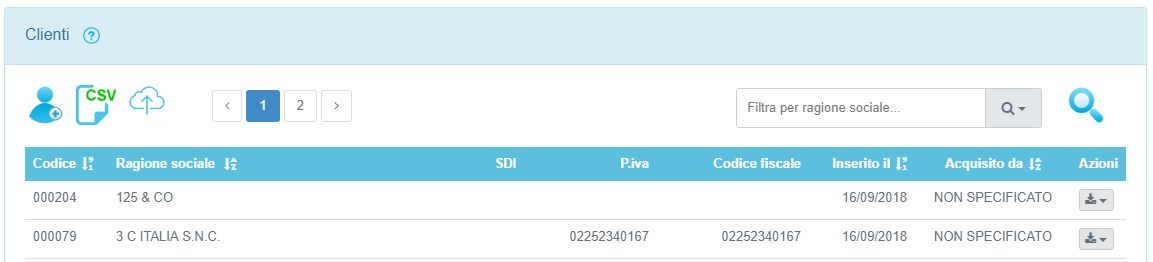
Per effettuare l'importazione selezionare la voce "Anagrafiche" → "Clienti" nel menù funzioni

Selezionare l'icona che raffigura una nuvola attraversata da una freccia
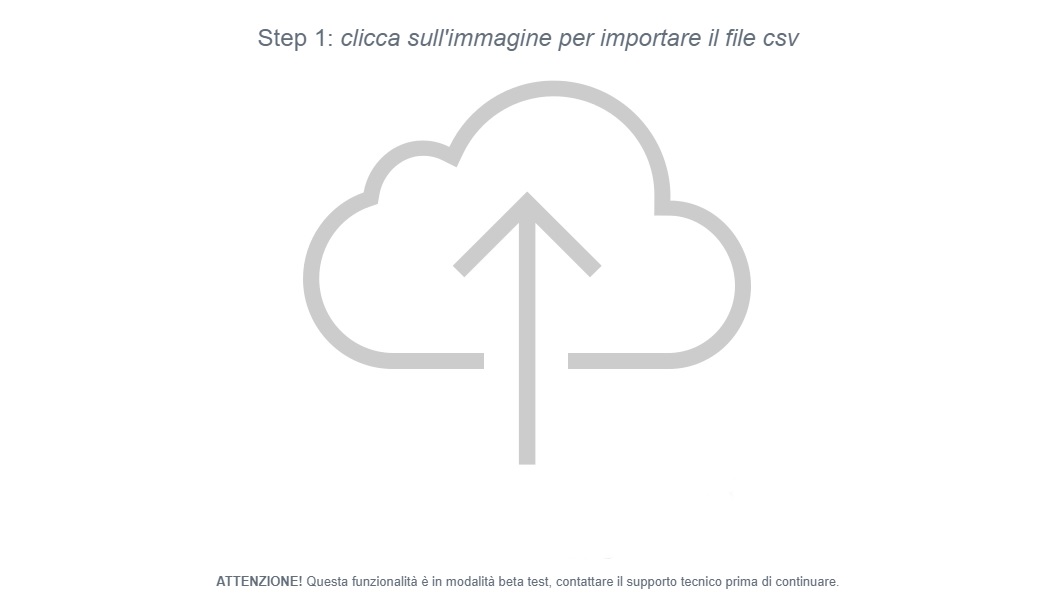
Procedere con lo STEP 1 cliccando sull'immagine per avviare la procedura di importazione del file in formato CSV
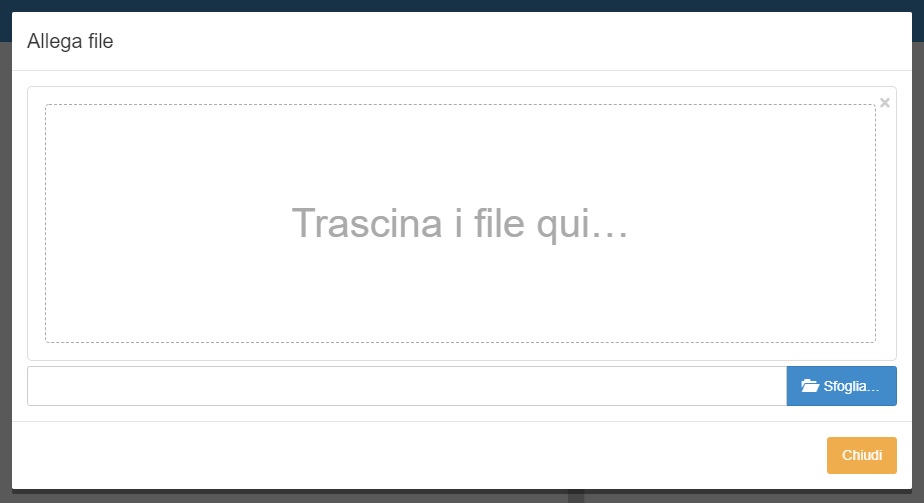
Selezionare il file sfogliando il percorso o trascinare direttamente con il mouse il file nell'area di upload, selzionare il pulsante Carica e poi Chiudi
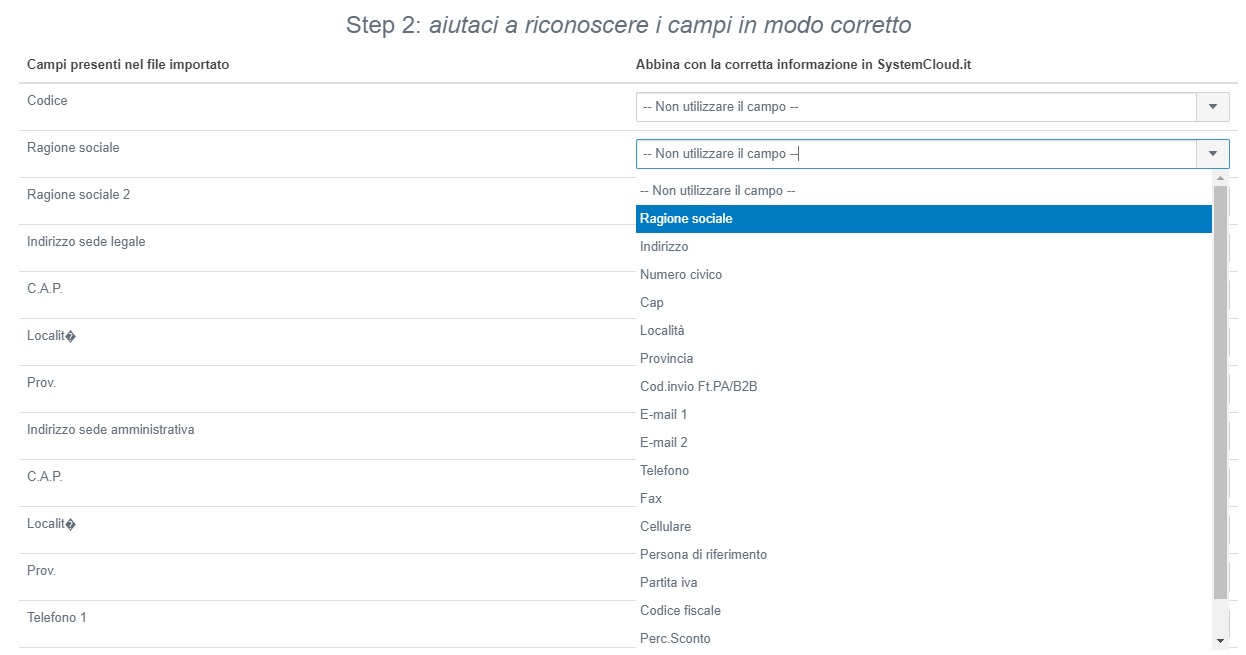
Il sistema legge i nomi dei campi presenti dalla prima riga del file e li riporta nello STEP 2 dove sostanzialmente,
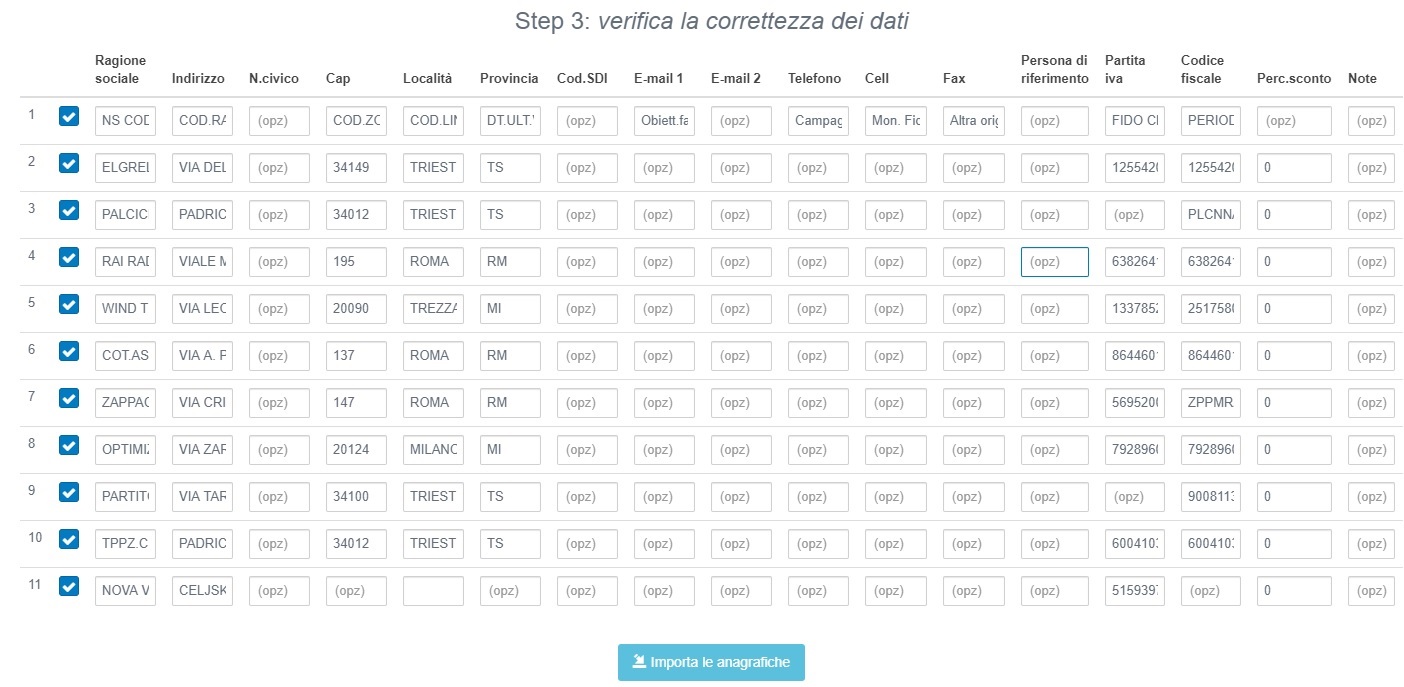
dovrete abbinare i campi del file con i campi presenti in SystemCloud
ATTENZIONE:
Se nella colonna "Campi presenti nel file importato" non appare la lista con i nomi dei campi presenti nel file, NON procedere con l'importazione in quanto il formato del file csv non è stato
correttamente riconosciuto dal sistema.
Ad abbinamento eseguito dovrete selezionare il tipo di importazione da effettuare